當 Windows 8 系統嚴重損壞 (病毒、設定錯誤、驅動衝突) 導致無法進入桌面、開始畫面失效、電腦設定無法開啟時,無法在系統內發起「重新整理電腦」。本文示範如何使用安裝媒體 (U 盤/光碟) 啟動進入 Windows RE (恢復環境) 執行修復。
前置條件
- Windows 8 安裝媒體 (U 盤/光碟),版本需與安裝系統相符 (語言/版本/架構)。
- BIOS 設定優先從媒體啟動。
操作流程
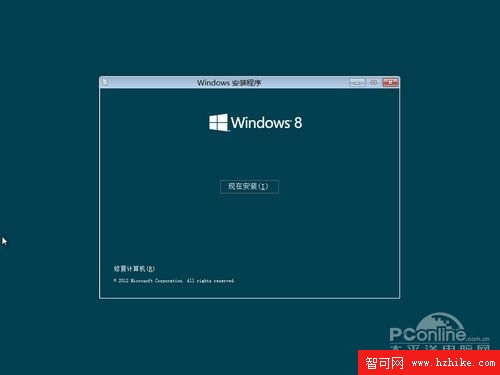
- 插入媒體重啟,進入 Win 8 安裝介面 (語言/時間/鍵盤預設即可)。
- 點選左下角 「修復您的電腦」 (Repair your computer),不要點「立即安裝」。
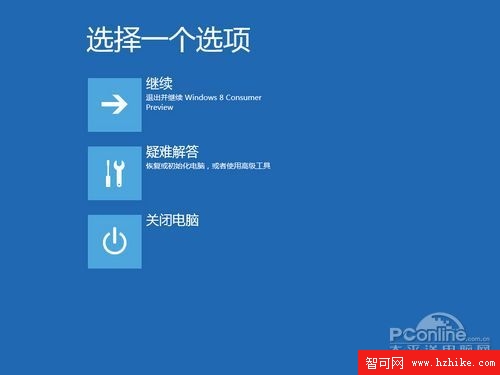
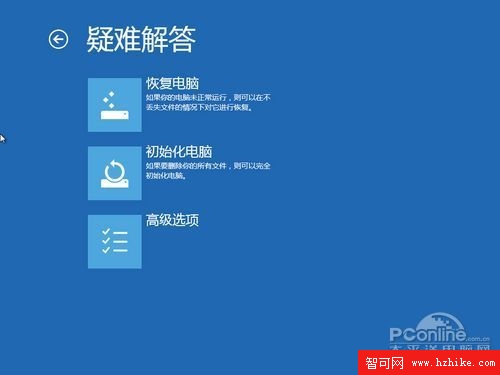
- 選擇「疑難排解」 → 「重新整理您的電腦」 (Refresh your PC)。
- 選擇目標作業系統 (若多重開機),點選「重新整理」開始自動修復。
- 過程中會重啟數次,約 10-20 分鐘完成,進入 OOBE (初始體驗) 設定階段。
關鍵提醒
- 「修復電腦」≠「重新安裝」: 選錯會導致資料全失。務必在第一個安裝畫面點左下角小字「修復您的電腦」。
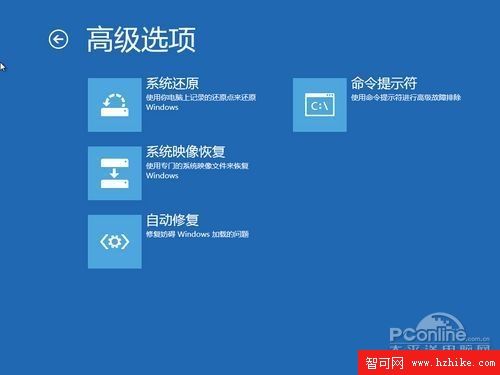
- 高級選項實用工具: 系統映像恢復 (需備份)、啟動修復 (修復引導)、命令提示字元 (進階手動修復)、UEFI 韌體設定。
- 無安裝媒體怎麼辦? 若系統仍能進入桌面,可在「電腦設定」→「一般」→「重新整理電腦」直接發起。若完全無法啟動,必須另一台電腦製作媒體。
Windows 8.1/10/11 將恢復環境整合至系統分區,無媒體也可透過強制關機 3 次觸發自動修復、或 Shift+重啟進入 WinRE,大幅降低「無媒體無法修復」風險。