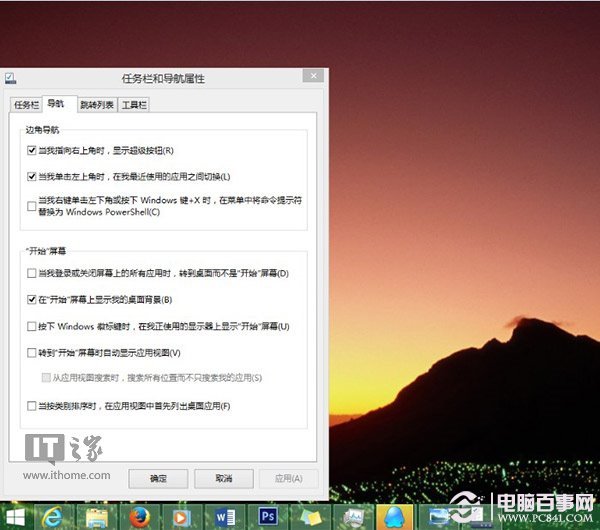
1. 背景壁紙同步 (桌面與開始畫面共用)
- 右鍵桌面「開始」按鈕 → 「屬性」 → 「導覽」頁籤 → 勾選「在開始畫面上顯示我的桌面背景」。
- 支援幻燈片播放,減少雙介面視覺落差。
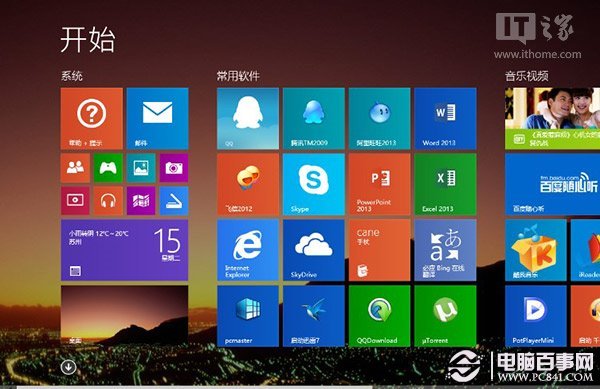
2. 開始畫面色彩個人化
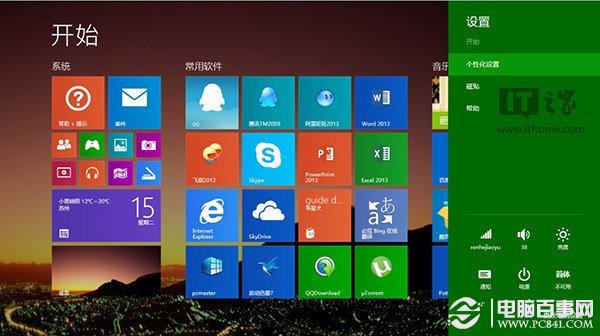
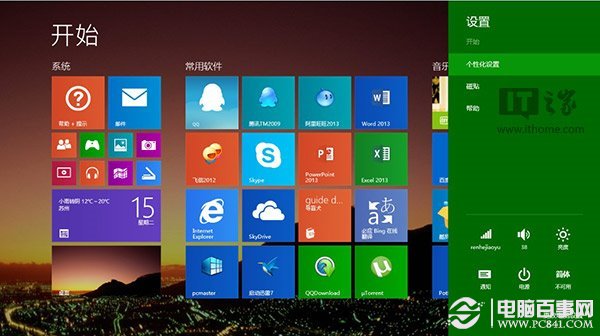
- 開始畫面 → 滑鼠移至右下角 Charms 列 → 「設定」 → 「個人化」。
- 即時預覽:背景圖案、背景顏色、強調色彩 (可自動從背景挑選)。
3. 磁貼四種尺寸隨心調
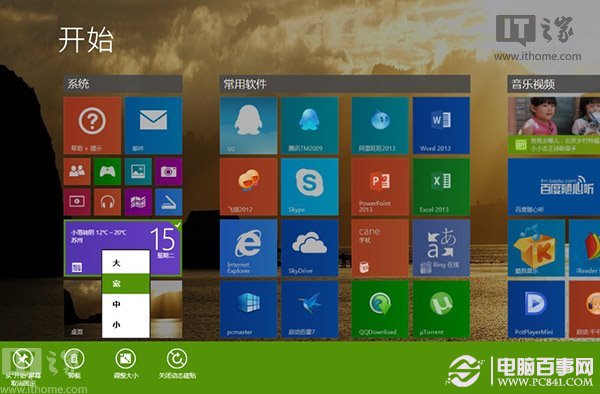
- 大、中、寬、小 四種尺寸,右鍵磁貼 → 「調整大小」選擇。
- 支援取消釘選、解除安裝、開啟/關閉動態磁貼。

4. 分組重新命名與歸類
- 開始畫面右鍵空白處 → 「自訂」 → 各分組上方出現標籤列,直接輸入名稱 (如「辦公」、「娛樂」、「系統工具」)。
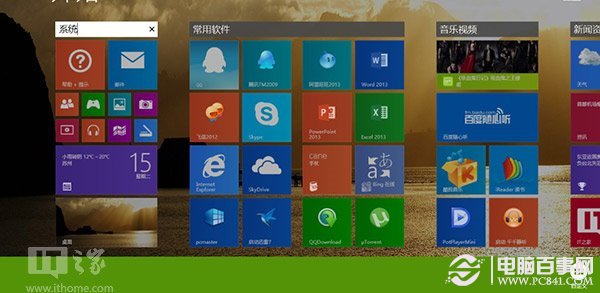
5. 批次操作多個應用程式
- 進入「自訂」模式 → Ctrl + 點選多個磁貼 → 底部工具列可「解除安裝」、「調整大小」、「開啟/關閉動態磁貼」一次套用。
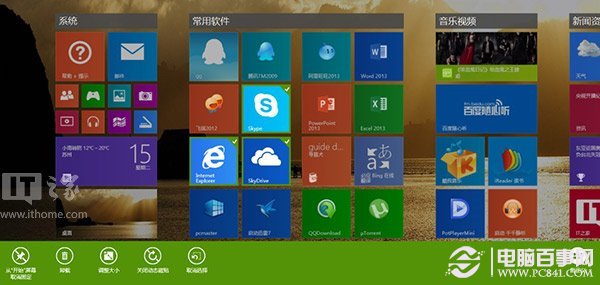
6. 所有應用程式排序規則
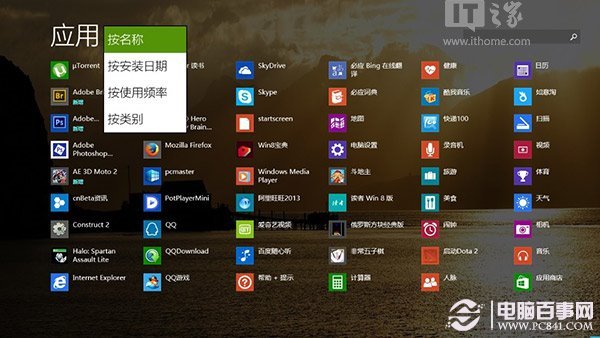
- 所有應用程式畫面右側下拉選單:依名稱、安裝日期、使用頻率、類別排序。
- 建議「使用頻率」,常用應用優先顯示,提升啟動效率。
小技巧:找不到應用怎麼辦?
所有應用程式畫面點選下方箭頭 → 右上角搜尋框輸入關鍵字 → 找到後右鍵 → 「釘選到開始畫面」。