Windows 8.1 作為 Win 8 首個重大更新,帶回開始按鈕、內建 IE11 等新功能。本文整理三種主流安裝方式,無論你是從舊系統升級、全新安裝、或想打造多重開機環境,皆能找到適合的方法。
安裝前須知
- 版本對應:Win 8.1 分為核心版、專業版、企業版,建議選用核心版或專業版。
- 映像檔取得:官方下載或搜尋「Win 8.1 下載」取得 ISO 檔。
- 產品金鑰:安裝過程需輸入對應版本金鑰,通常隨下載來源提供。
- 啟用授權:安裝完成仍需啟用,建議購買正版授權或尋找合法管道。
方式一:光碟安裝(適用已備妥安裝光碟)
- 將光碟置入光碟機,進 BIOS 設定第一開機序為光碟機。
- 儲存重開機,進入安裝精靈依指示操作即可。
方式二:硬碟安裝(適用 XP/Win 7/Win 8 環境下直接安裝)
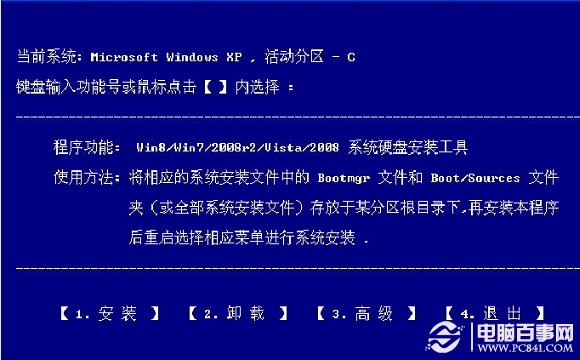
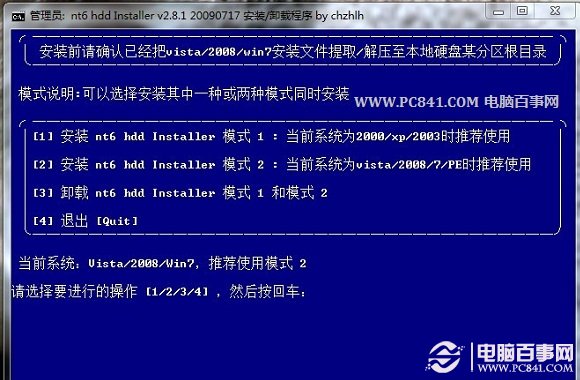
方法 A:使用 NT6 HDD Installer 工具
- 下載並安裝 NT6 HDD Installer。
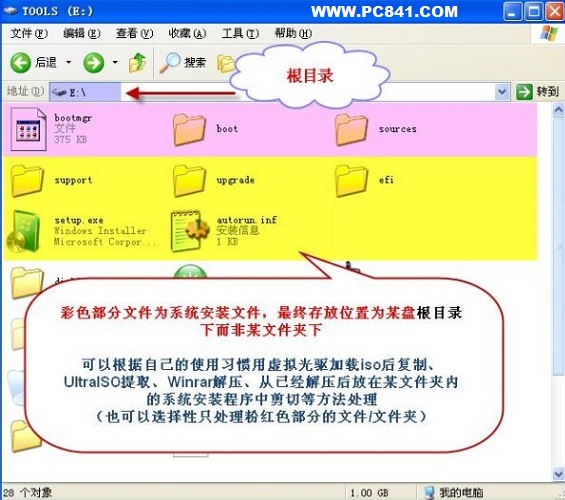
- 將 Win 8.1 ISO 解壓縮至非系統磁碟根目錄(如 D:\Win8.1)。
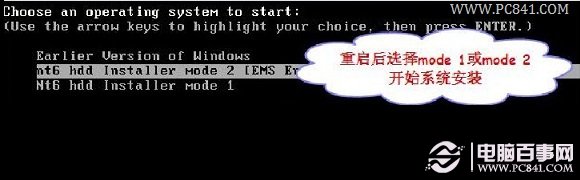
- 執行工具,選擇解壓縮路徑與安裝模式(Mode 1/2),點擊安裝。
- 重開機選擇對應開機項,進入安裝畫面完成安裝。
- 注意:硬碟安裝過程可能長時間無回應(特別是進入 NT6 引導後),請耐心等待,勿強制中斷。
方法 B:Win 7/Vista 環境下免工具安裝
- 將 ISO 解壓縮至非系統磁碟(如 E:\win8-file)。
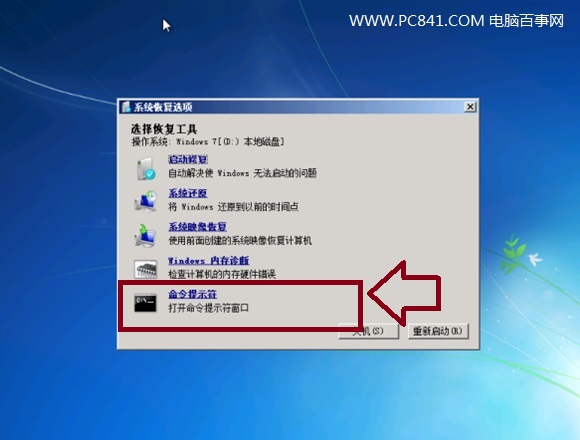
- 重開機按 F8 進入「修復電腦」→「命令提示字元」。
- 輸入
E:\win8-file\sources\setup.exe 啟動安裝程式。
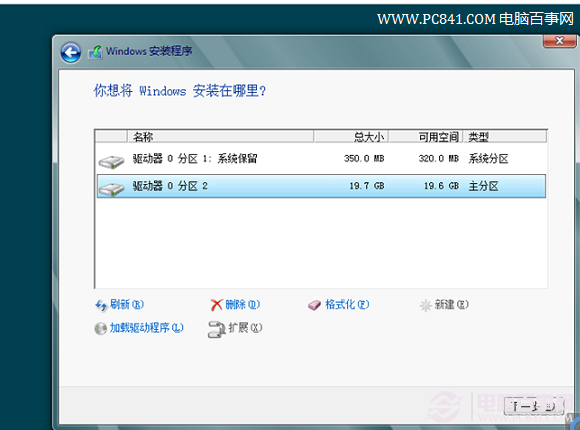
- 選擇「自訂安裝」,指定安裝磁碟(可格式化原系統碟或另闢分割區做多重開機)。
方式三:USB 隨身碟安裝(最推薦、最通用)
- 準備 8GB 以上 USB 隨身碟。
- 使用老毛桃、大白菜、U大師等工具製作開機隨身碟。
- 將 Win 8.1 ISO 複製至隨身碟。
- 進 BIOS 設定 USB 為第一開機序,開機進入 PE 環境執行安裝。
詳細步驟可參考延伸閱讀「怎麼用 USB 裝 Win 8 系統」。