Windows XP Windows 7 Windows 2003 Windows Vista Windows 綜合教學 Linux 系統教學
Windows 10 Windows 8 Windows 2008 Windows NT Windows Server 電腦軟體教學

Windows 8 應用商店完整攻略:分類瀏覽、搜尋、安裝、更新、付費與地區設定

編輯:Win8 系統基礎知識

從認識介面到精通進階設定,玩轉 Win8 應用商店

Windows 8 應用商店是 Metro 風格應用的核心發佈平台,已有超過 5000 款應用(2017 年數據),涵蓋 QQ、阿里旺旺、PPS、PPTV 等主流國產軟體。本文系統性介紹:介面架構、分類瀏覽、搜尋技巧、安裝與更新機制、付費流程限制、安全審核、地區/語言設定影響應用顯示數量等核心知識。

一、初識介面:簡潔直覺的 Metro 風格

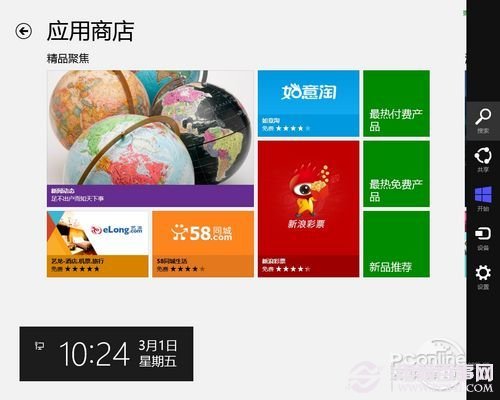
啟動「商店」磁貼,進入橫向捲動介面。頂級分類 22 類:精品聚焦、遊戲、社交、娛樂、照片、音樂與影片、運動、圖書與參考、新聞與天氣、健康與健身、飲食與烹飪、生活、購物、旅行、金融、高效工作、工具、安全、商業、教育、政府。
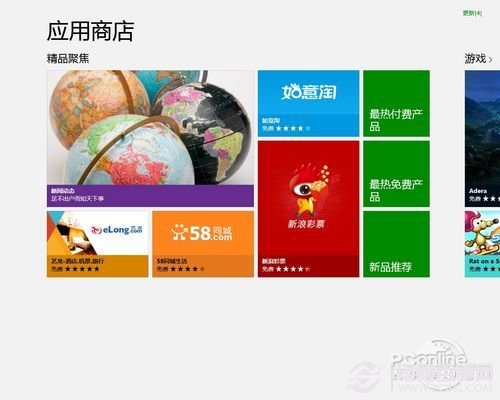
Win8 應用商店主介面

Win8 應用商店主介面

快速瀏覽技巧:右下角減號縮放檢視

點擊右下角 減號 (-) 進入縮放模式,所有分類一覽無遺,點選目標分類即達。
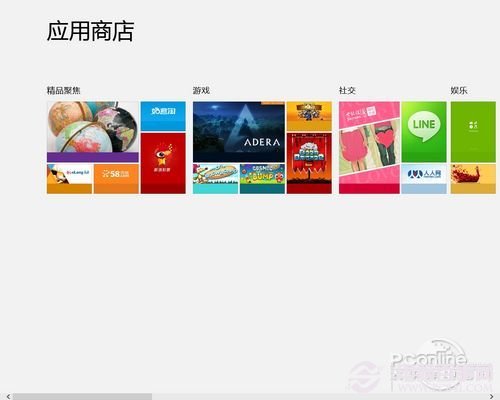
縮放瀏覽效果

縮放瀏覽效果

二、三大發現機制:熱門免費、熱門付費、新品推薦

不知裝什麼時,直接進入首頁三大專區:

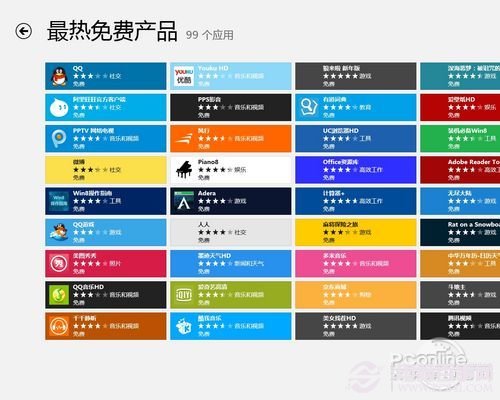
  • 🔥 最熱門免費產品:QQ、微博、人人網 HD、PPS、PPTV 等長期佔據前列
  • 💰 最熱門付費產品:進階工具、專業遊戲
  • ✨ 新品推薦:最新上架應用
最熱免費產品專區

最熱免費產品專區

三、搜尋功能:側邊欄與直接輸入雙管道

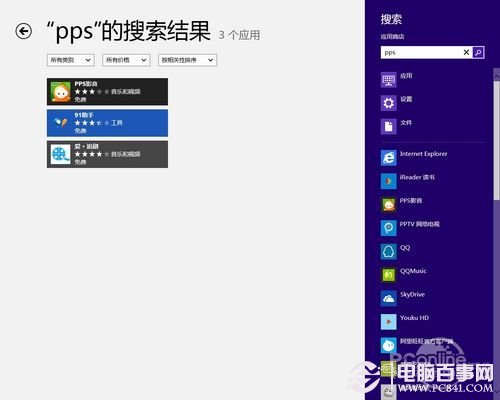
  1. Win + C 喚出側邊欄 → 「搜尋」
  2. 或在商店主介面直接按鍵盤任意字母鍵喚出搜尋

支援即輸即顯 (Ajax 風格) 動態篩選。

側邊欄搜尋選項

側邊欄搜尋選項

快速搜尋介面

快速搜尋介面

四、安裝機制:免費一鍵、付費雙選項

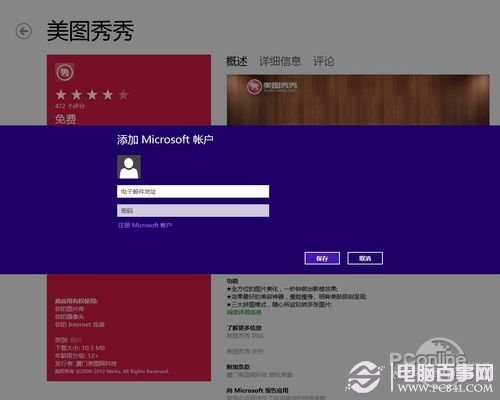
  • 🆓 免費應用:應用頁面點「安裝」→ 需登入 Microsoft 帳號 → 自動下載安裝至系統盤 (無法自訂路徑,建議系統盤預留 50GB+)
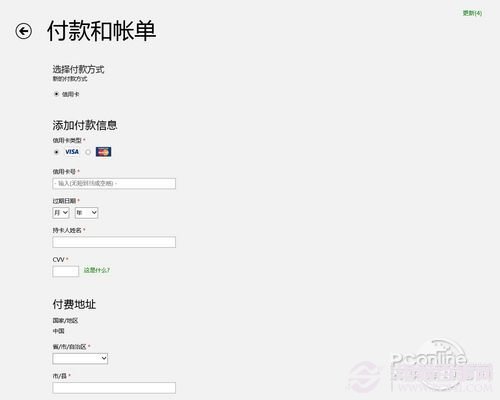
  • 💳 付費應用:「購買」/「試用」兩選項 → 購買需驗證帳號 → 進入支付頁面 → 僅支援國際雙幣信用卡 (Visa/Master),不支援國內網銀/支付寶/微信支付
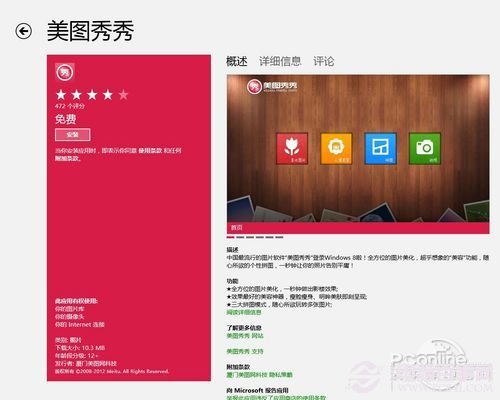
應用簡介頁面

應用簡介頁面

安裝需登入 Microsoft 帳號

安裝需要登入 Microsoft 帳號

> ⚠ 關鍵限制:Windows Firewall 服務若停用,應用商店無法安裝任何應用。 不能停用 Windows Firewall
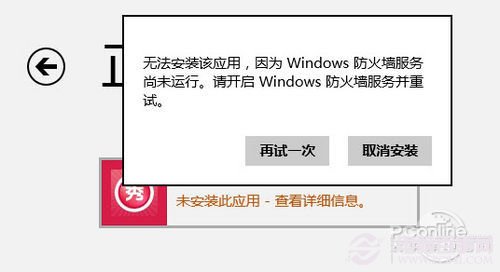
不能停用 Windows Firewall 服務

付費支付頁面

付費應用支付頁面(僅雙幣信用卡)

五、自動更新:磁貼數字提示 + 一鍵批次更新

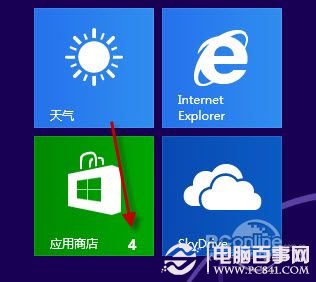
  • 商店磁貼/右上角顯示更新數量紅點數字
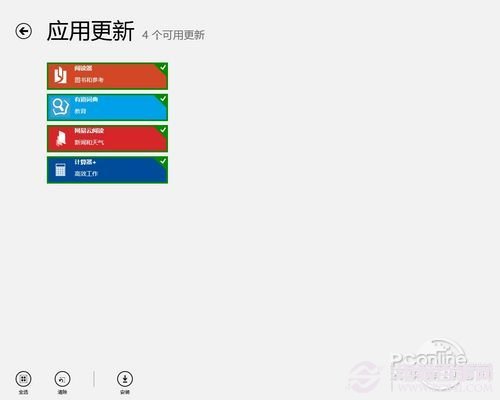
  • 點進更新頁面 → 勾選目標 → 底部「安裝」→ 批次更新至最新版
更新提示

動態磁貼更新提示

應用更新介面

應用更新介面

六、安全機制:微軟審核把關

所有上架應用必須通過微軟認證,大幅降低惡意軟體、捆綁推廣、隱私竊取風險,信任度遠高於網路下載 .exe 安裝檔。

七、地區與語言設定影響應用顯示(重要!)

若發現應用數量異常稀少(如缺少 Skype 等知名應用):

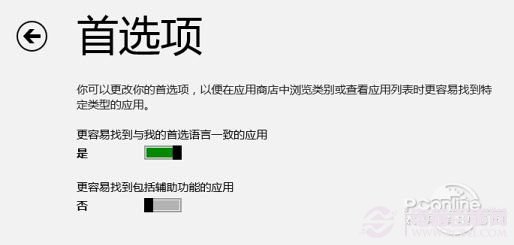
  1. 商店 → 側邊欄 → 設定 → 偏好設定 → 將「較容易找到符合我偏好語言的應用」與「較容易找到包含輔助功能的應用」**改為「否」**
  2. 偏好設定選項

    偏好設定選項

  3. 控制台 → 時鐘、語言和地區 → 地區 → 更改位置 → 設為「美國」

此二招可解鎖完整全球應用庫。

總結

Win8 應用商店雖非完美(付費支付不便、安裝路徑固定、早期應用生態不如 iOS/Android),但對於 Metro 應用獲取而言是最安全、最便捷的官方管道。掌握分類瀏覽、搜尋、更新、地區設定四大核心技能,即可暢遊應用生態。

Copyright © Windows教程網 All Rights Reserved