Windows 8 應用商店整合了現代應用發佈平台,但許多用戶不知如何高效尋找軟體。Windows 8 強大的全域搜尋 (Win + F) 可直接穿透應用商店資料庫,秒級定位目標應用。本文教學:搜尋 QQ 為例,展示從搜尋到安裝的完整流程。
按 Win + F 開啟搜尋魅力列(或 Win + Q 應用搜尋)

Win8 怎麼找軟體 Win8 應用商店快速搜尋軟體教程
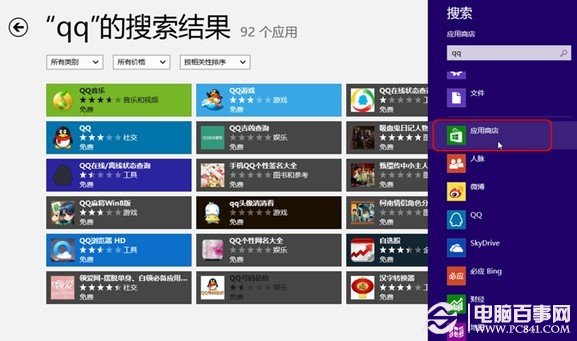
開啟 Win8 搜尋選單
搜尋框輸入「QQ」 → 下方出現分類篩選 → 點選「應用商店」
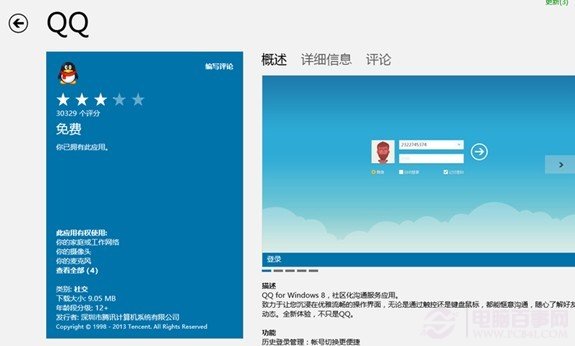
打開 Win8 應用商店軟體搜尋
自動跳轉至應用商店 QQ 頁面 → 底部點選「安裝」 → 等待下載安裝完成
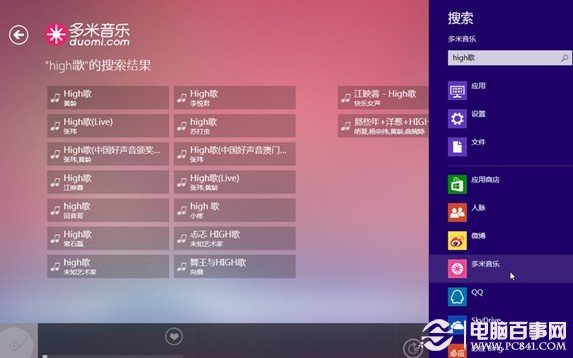
應用商店 QQ 安裝介面
Windows 8 全域搜尋 (Win + F/Q) 是連結本地應用、應用商店、網路內容的超級入口。**養成「有軟體需求 → Win+F → 輸入關鍵字 → 選應用商店 → 安裝」的肌肉記憶**,將軟體獲取效率提升至新高度。
Windows 8 優化磁碟機效能:自動排程、手動分析優化、排程變更與錯誤修復完整指南
Windows 8 Modern 版 QQ 體驗報告:嚴重當機、功能殘缺,建議靜待更新
微軟承諾 Windows 8 大幅提升安裝速度:乾淨安裝 21 分鐘、重度升級 46 分鐘、工具整合簡化流程
Windows 系統匣音量小喇叭消失解決:登錄新增 systray.exe 開機自動執行永久修復
微軟發布 Win8 入門教學影片「認識 Windows 8」,涵蓋鎖定畫面、動態磚、四角操作、搜尋分享
Win8.1 內建微軟五筆輸入法設為預設:控制台新增輸入法並移除拼音