Win8 語言設定隱藏機制:新增英文語言→下移中文→解鎖刪除鈕
Windows 8 預設微軟注音/拼音輸入法在語言設定中「刪除」鈕呈灰色無法點選,直接刪除被鎖死。實測發現:新增英文語言並將其移至最上層,即可解鎖中文輸入法的刪除功能。本文圖文詳解這個反直覺但有效的技巧。
操作步驟(圖文詳解)
步驟 1:開啟控制面板 → 新增語言
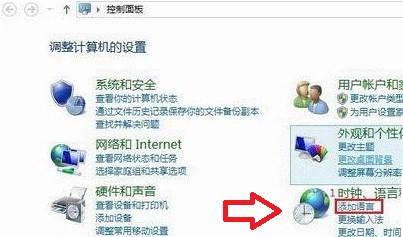
Win8 控制面板選擇新增語言
步驟 2:在語言設定頁面點選「新增語言」
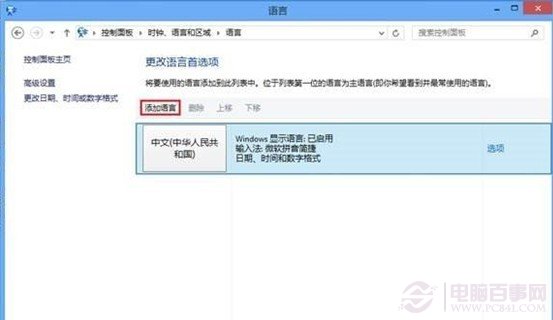
新增語言入口
步驟 3:選擇「英文」→ 「英文 (美國)」
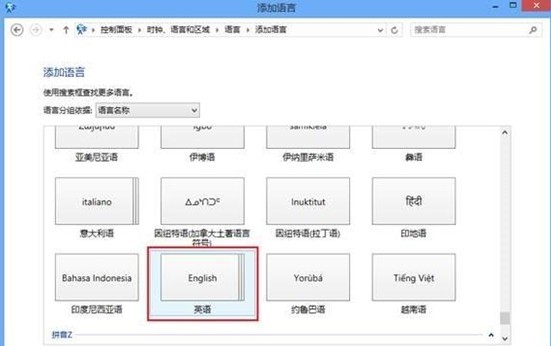
選擇英文 (美國)
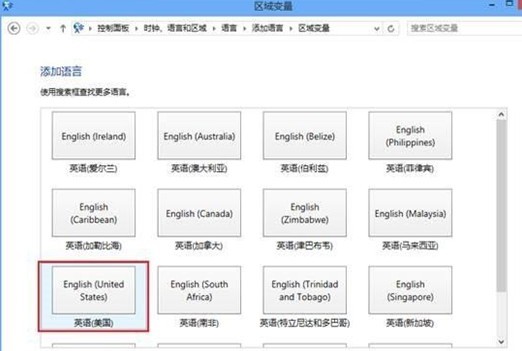
完成英文語言新增
步驟 4:將中文 (中華人民共和國) 下移
回到語言清單,選擇「中文 (中華人民共和國)」→ 點選「下移」直到英文語言在最上層
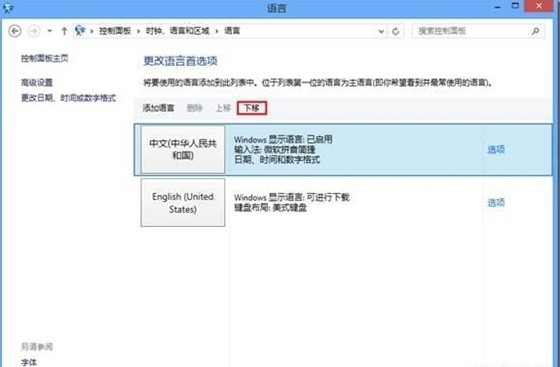
將中文語言下移
步驟 5:中文輸入法刪除鈕變亮,點擊刪除
神奇地,中文輸入法後方的「刪除」按鈕從灰色變為可點擊狀態,點擊即可移除
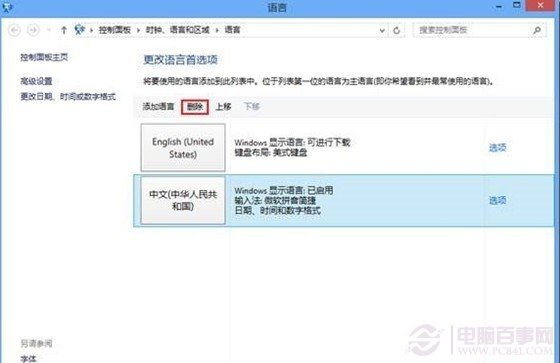
刪除按鈕啟用,可移除內建輸入法
原理推測與補充說明
- 🔍 推測機制:Windows 要求系統至少保留一個「預設顯示語言」對應的輸入法。將英文移至頂層使其成為預設顯示語言,釋放中文輸入法的強制保留狀態
- ⚠ 副作用:系統顯示語言可能變為英文(可在「進階設定」→「覆寫預設顯示語言」改回中文)
- 🔄 可逆性:若後悔,可重新「新增語言」→ 選擇中文 → 下載語言包 → 重新安裝輸入法
- 💡 替代方案:不刪除內建輸入法,直接安裝慣用輸入法(搜狗、微信、酷音等)並設為預設,內建輸入法僅佔極少資源
總結
Win8 刪除內建輸入法的關鍵在於「新增英文語言並置頂」這個隱藏邏輯。操作約 1 分鐘,風險可控。建議保留內建輸入法作為備援,主力改用第三方輸入法即可兼顧習慣與系統穩定。