Windows 8 通知設定完整教學:應用權限、統一管理、鎖定畫面顯示
Windows 8 應用通知為權限制,可個別或統一管理,並支援鎖定畫面顯示詳細通知內容。
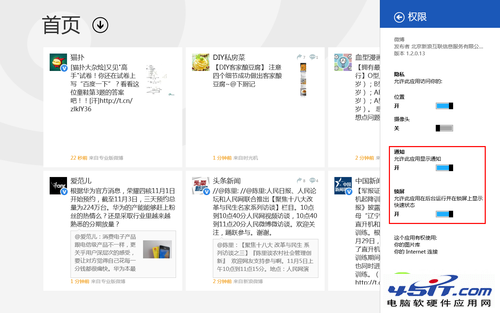
個別應用通知權限開關
- 開啟應用 → Charms 列 →「設定」→「權限」。
- 開啟/關閉「通知」開關。
統一通知管理介面
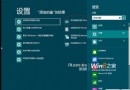
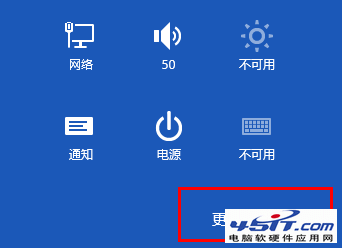
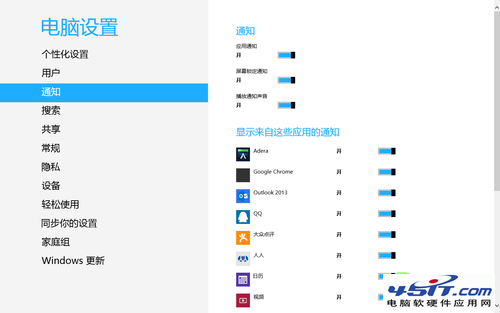
- Charms 列 →「設定」→「更改電腦設定」→「通知」。
- 此處提供:總開關、通知聲音開關、鎖定畫面通知開關。
- 下方列出所有支援通知的應用,可個別開關。
鎖定畫面顯示通知設定
- 在通知管理介面開啟「鎖定畫面通知」總開關。
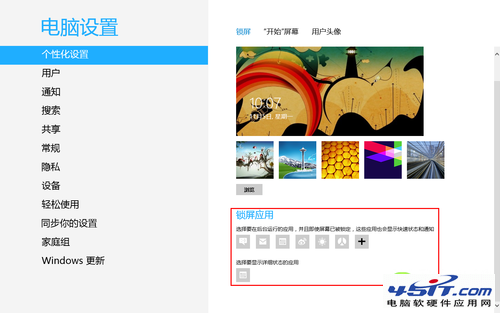
- 進入「個人化」→「鎖定畫面應用程式」區塊。
- 點選「+」號新增欲在鎖定畫面顯示通知的應用 (最多 7 個)。
- 可指定單一應用顯示「詳細狀態」 (如郵件主旨、行事曆事件)。
透過層層設定,確保重要通知不遺漏,甚至在開機前即可在鎖定畫面掌握新訊息。