Windows 8.1 引入了開始按鈕回歸、SkyDrive 深度整合等新功能,但預設設定未必適合所有人。以下整理 15 項實用優化調整,涵蓋介面、同步、隱私、效能等面向,助您打造順手的專屬環境。
建立設定檔防止自動關機,選擇完整同步並等待完成,從同步清單中檢查失敗項目並手動處理。
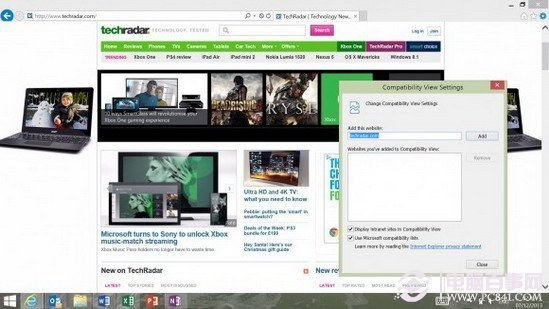
針對舊版網站顯示異常,點選工具列齒輪圖示 → 「相容性檢視設定」加入該網站,或勾選「使用 Microsoft 相容性清單」。
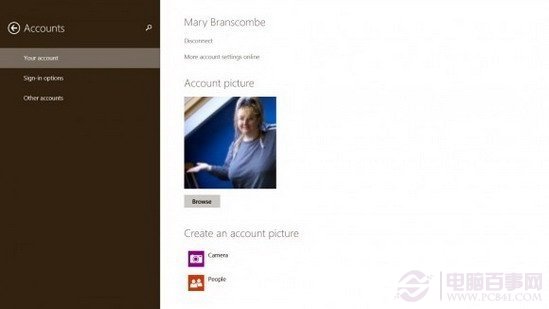
使用 Microsoft 帳號登入時,務必在「帳戶」設定中完成裝置信任驗證(通常透過電子郵件或簡訊代碼),否則同步功能受限且裝置可能被鎖定。
刪除 %LocalAppData%\Microsoft\Windows\ApplicationShortcuts 中不需要的捷徑,下次重裝或新裝置同步時僅安裝保留的 App。
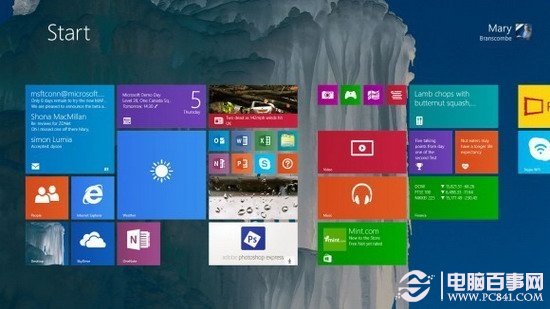
首次啟動商店 App 時會出現操作提示,請依步驟完成一次操作即不再顯示。
檔案總管 → 「檢視」索引標籤 → 「選項」 → 「檢視」頁籤 → 勾選「顯示程式庫」。
右鍵檔案 → 「開啟方式」 → 「選擇預設程式」 → 選擇慣用 App 並勾選「一直使用這個應用程式開啟」。
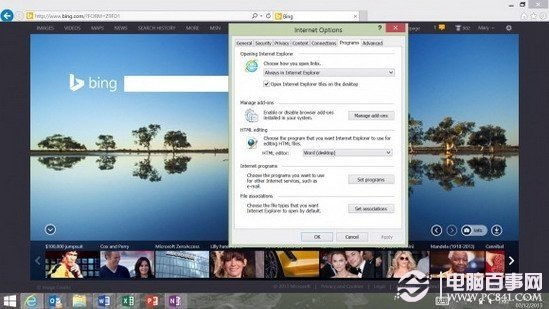
IE11 → 工具 → 「網際網路選項」 → 「程式」索引標籤 → 「開啟 Internet Explorer 磚」選擇「在桌面上開啟」。
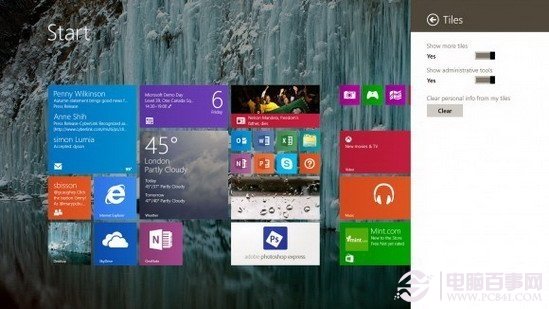
Charms 列 → 「設定」 → 「磚貼」 → 選擇「較小」尺寸,單螢幕可顯示更多磚貼。
電腦設定 → 「電腦裝置」 → 「顯示」 → 「更多選項」 → 選擇較小的文字與應用程式項目大小。
控制台 → 「使用者帳戶」 → 「變更帳戶類型」 → 選擇本機帳號改為「管理員」,避免綁定 Microsoft 帳號。
Windows 8.1 移除內建 Bing App,可透過第三方工具(如 Bing Wallpaper)設定每日自動更新鎖定畫面。
Win8.1 將 Win+S 改為搜尋鍵。解法:在檔案總管找到「截圖工具」建立捷徑並指定快捷鍵;或更新 Office 2013 完整套件可恢復原行為。
裝置管理器 → 通用序列匯流排控制器 → 每個 USB Root Hub 右鍵 → 「內容」 → 「電源管理」 → 取消勾選「允許電腦關閉這個裝置以節省電源」。或更新裝置韌體支援新電源管理。
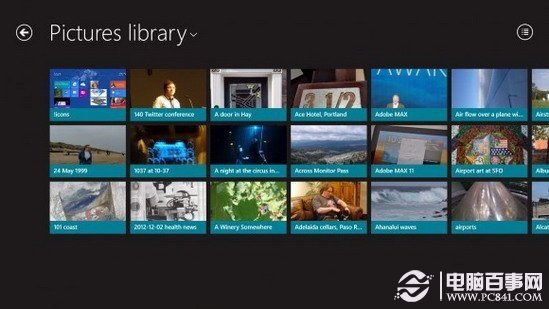
檔案總管 → 右鍵「圖片」程式庫 → 「內容」 → 「加入」 → 選擇社交軟體快取資料夾或網路磁碟機資料夾。
這 15 項調整多為一次性設定,完成後可顯著改善 Win8.1 的易用性、隱私性與效能表現。建議依個人需求挑選套用,不必強求全做。