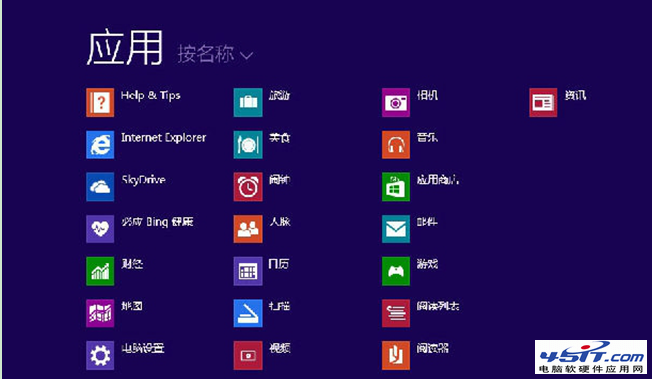
Windows 8 安裝完成後,桌面預設不顯示「電腦」、「回收站」、「網路」等系統圖示,導致畫面單調。本文教導透過個人化設定快速勾選顯示所需圖示,方法與 Windows 7 相同。
操作步驟
- 桌面空白處右鍵 → 選擇「個人化」。
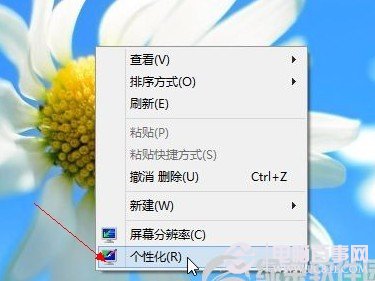
桌面右鍵選擇個人化
- 左側點擊「變更桌面圖示」。
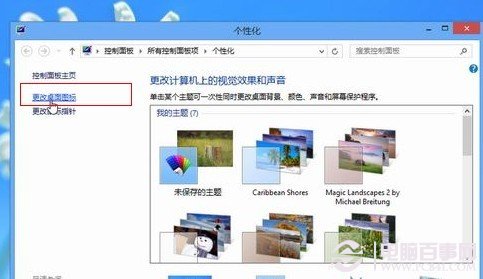
選擇「變更桌面圖示」
- 在「桌面圖示設定」對話框中,勾選欲顯示的圖示(電腦、回收站、網路、使用者檔案、控制台)。
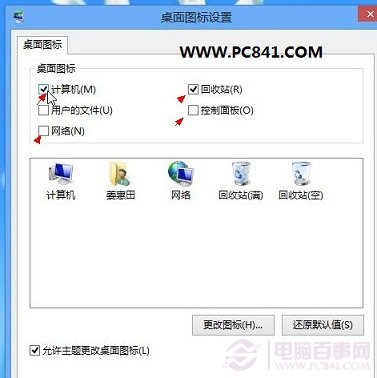
勾選希望在桌面顯示的圖示
- 按「確定」儲存,回到桌面即可看到圖示恢復顯示。
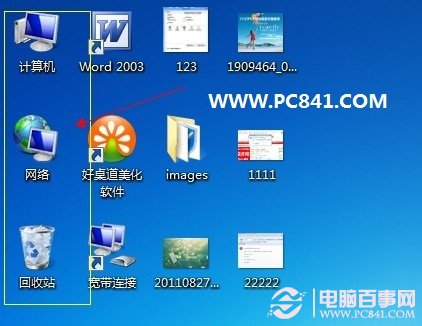
Windows 8 桌面圖示找回來了
此方法同樣適用於 Windows 7 系統,操作簡單快速。