現象與成因快速判斷
IE10 突然不再自動填入帳號密碼,每次登入都需手動輸入。這通常由以下設定錯誤導致:瀏覽歷史自動清除、自動完成未啟用、關閉時清除暫存檔、或群組原則強制禁用自動完成功能。
階段一:Internet 選項基礎設定檢查
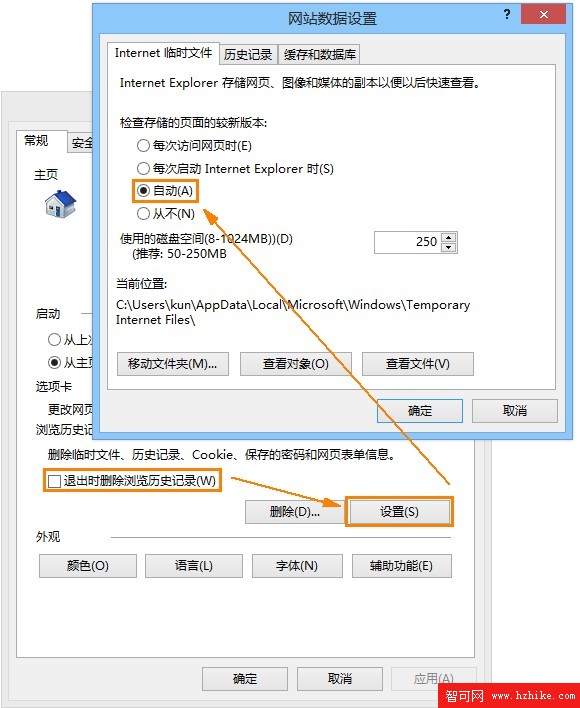
1. 一般索引標籤 — 瀏覽歷史記錄設定
- 取消勾選「結束時刪除瀏覽歷史記錄」。
- 點擊「設定」→ 確認「自動檢查較新的預存頁面版本」已選取。
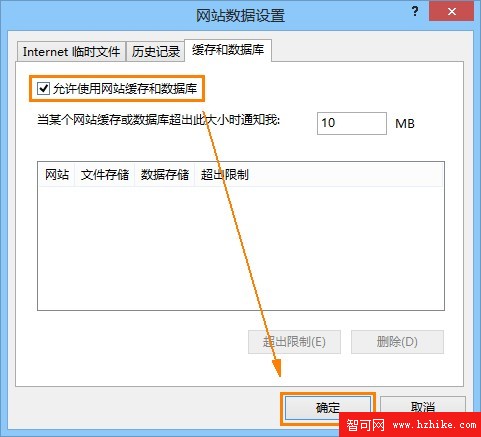
- 在「暫存網頁檔案與資料庫」區塊,勾選「允許使用網站快取和資料庫」。
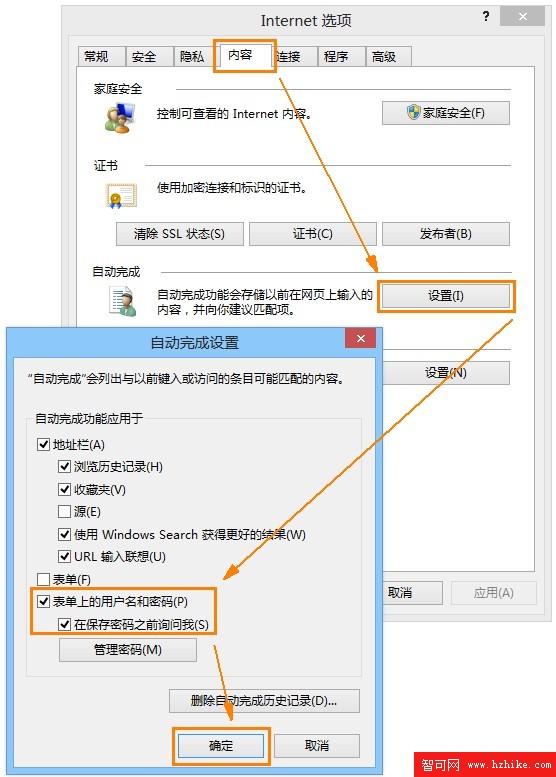
2. 內容索引標籤 — 自動完成設定
- 點擊「自動完成」區塊的「設定」。
- 務必勾選「表單上的使用者名稱和密碼」與「在儲存密碼前詢問我」。
3. 進階索引標籤 — 安全性與快取
- 捲動至「安全性」區塊,取消勾選「關閉瀏覽器時清空『Internet 暫存檔案』資料夾」。
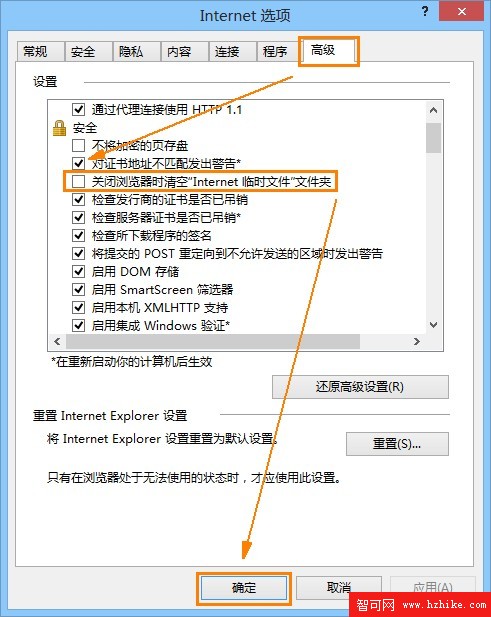
階段二:重置 IE 還原預設值
若上述設定無效,嘗試重置 IE:在「進階」索引標籤底部點擊「重設」,可選擇刪除暫存檔、歷史記錄、Cookie 等個人化資料,將 IE 還原為出廠狀態。
階段三:本地群組原則深度修復(適用 IE8/IE9/IE10)
若問題持續,極可能是群組原則禁用了自動完成功能。請依序操作:
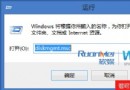
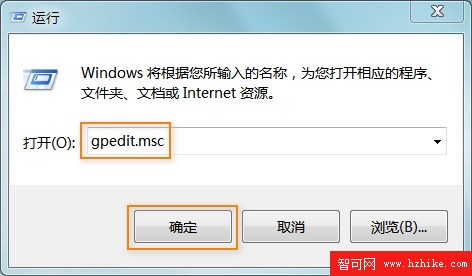
- 按 Win+R 輸入
gpedit.msc 開啟「本機群組原則編輯器」。
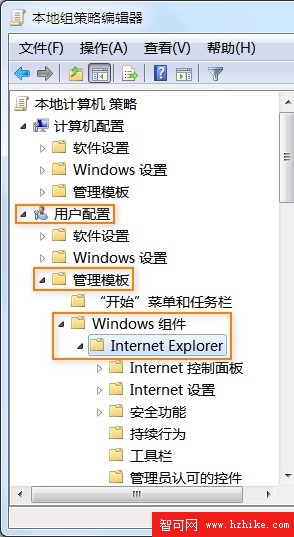
- 展開路徑:使用者設定 → 系統管理範本 → Windows 元件 → Internet Explorer。
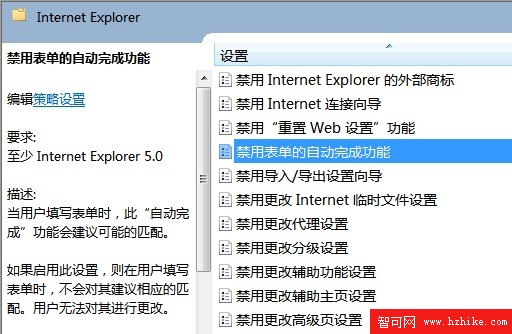
- 找到 「停用表單的自動完成功能」,雙擊設為 「已停用」(意即啟用該功能)。
- 找到 「開啟表單上的使用者名稱和密碼自動完成功能」,雙擊設為 「已啟用」。
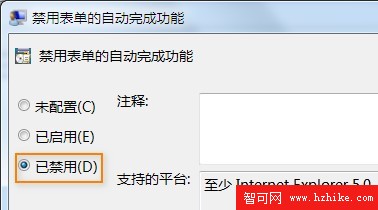
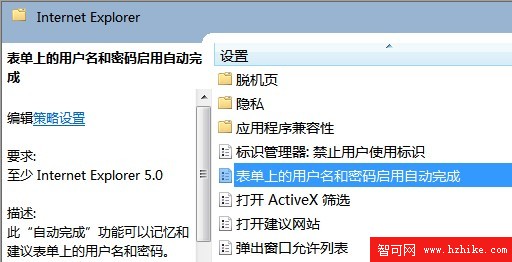
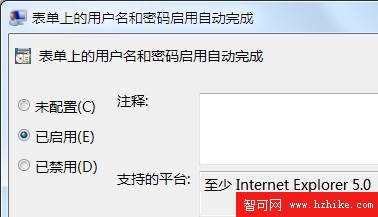
完成後關閉編輯器,重新啟動 IE10 即可恢復記憶密碼功能。
快速備忘錄
| 檢查項目 | 正確狀態 |
|---|
| 結束時刪除歷史記錄 | 未勾選 |
| 表單自動完成 | 已啟用(使用者名稱和密碼) |
| 關閉時清空暫存檔 | 未勾選 |
| 群組原則:停用表單自動完成 | 已停用(=功能開啟) |
| 群組原則:帳號密碼自動完成 | 已啟用 |