Windows 8 內建指令即可將筆記本電腦變為 WiFi 熱點,無需第三方軟體。本文提供完整指令步驟與網際網路連線共享設定,並附上視頻教學。
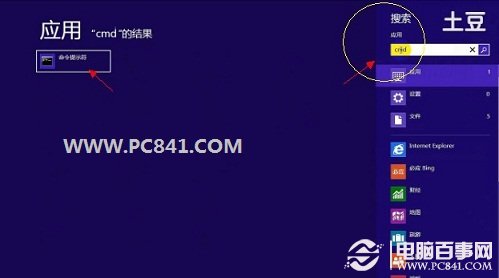
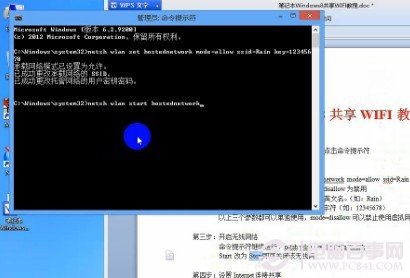
Win + Q → 輸入 cmd → 右鍵「命令提示字元」 → 「以系統管理員身分執行」。
輸入指令:netsh wlan set hostednetwork mode=allow ssid=YourSSID key=YourPassword
mode=allow:啟用虛擬網卡(disallow 為停用)ssid:熱點名稱(建議英文)key:密碼(至少 8 字元)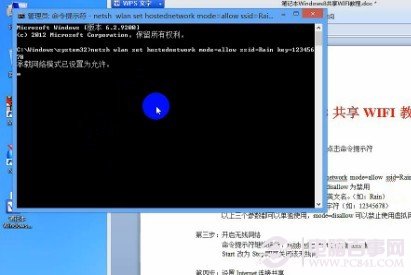
輸入指令:netsh wlan start hostednetwork
停用請將 start 改為 stop。
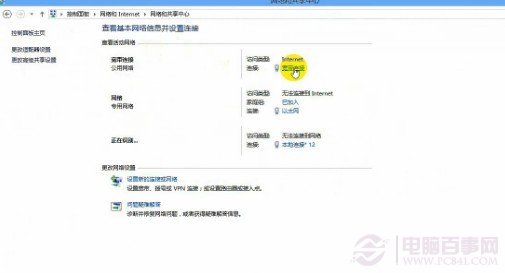
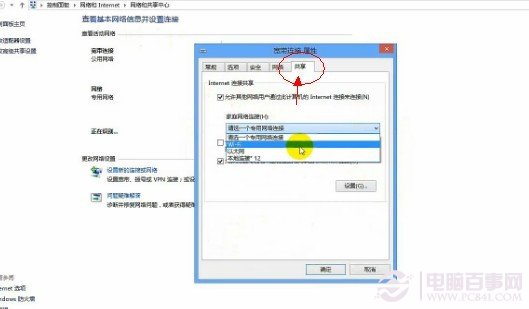
netsh wlan start hostednetwork 存為 啟動WIFI.bat,右鍵以系統管理員身分執行;關閉腳本將 start 改為 stop。
Windows 8 筆電 WiFi 共享視頻教學
Windows 7 vs Windows 8 效能實測:檔案複製、遊戲、開機速度全方位比較
Win8 必學 7 招優化:關閉 UAC、解除檔案佔用、找回開始功能表、禁用鎖定畫面、靜音系統音、第三方優化、徹底禁用 Modern UI
Windows 8 體驗連載 (一) 探秘 Ribbon 介面 (下):隱藏 Ribbon、地址列拖曳、狀態列優化、搜尋面板與圓圈佔位符替換
Windows 8 無法安裝 NVIDIA 顯卡驅動?完整修改 INF 與強制安裝教學
Win8.1 進入安全模式最簡單方法:msconfig 勾選安全開機
Windows 8 體驗連載 (四) 內建虛擬光碟機 (下):多映像檔同時掛載、Ribbon 整合、僅支援標準 ISO、臨時性工具定位