Windows XP Windows 7 Windows 2003 Windows Vista Windows 綜合教學 Linux 系統教學
Windows 10 Windows 8 Windows 2008 Windows NT Windows Server 電腦軟體教學

Windows 8 體驗連載 (一) 探秘 Ribbon 介面 (下):隱藏 Ribbon、地址列拖曳、狀態列優化、搜尋面板與圓圈佔位符替換

編輯:Win8 系統基礎知識

隱藏 Ribbon 面板:雙擊標籤切換

Ribbon 面板佔據螢幕空間較大,Windows 8 提供 雙擊標籤頁 (Home/Share/View) 即可隱藏/顯示 Ribbon 面板,最大程度還原傳統介面外觀。隱藏後點擊標籤仍可即時呼叫,不影響操作。
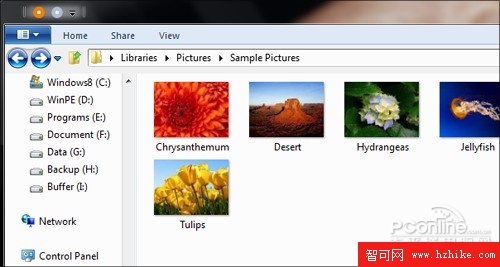
隱藏 Ribbon 面板效果

地址列新功能:拖曳複製與建立捷徑

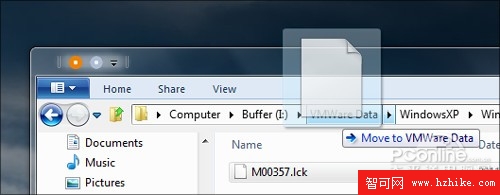
Windows 8 檔案總管地址列支援直接拖曳操作:

  • 將檔案拖曳至地址列上的路徑節點 → 直接複製到該資料夾。
  • 將路徑節點拖出地址列 → 自動建立該資料夾捷徑。

這在 Windows 7 中完全無法實現,極大提升檔案管理效率。

地址列拖曳直接複製

狀態列優化:回歸 XP 風格參數列表

Windows 7 有爭議的屬性面板被移除,狀態列恢復 XP 風格的詳細參數列表。右下角檢視切換圖示整合:清單/縮圖/精簡/詳細/預覽 5 種模式,集中切換更方便。
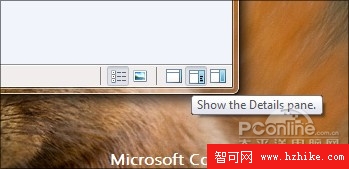
右下角檢視切換圖示

其他細節亮點

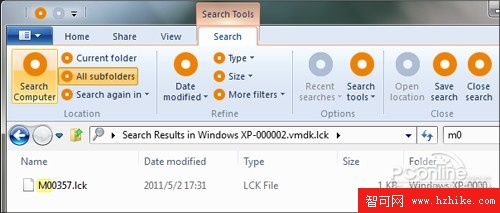
  • 快速搜尋列選項豐富化
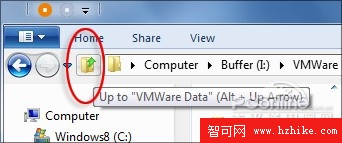
  • 地址列前新增「快速返回上一層」按鈕 (支援快速鍵)

搜尋面板豐富選項

快速回退上一層按鈕

圓圈佔位符替換:手動體驗完整 Ribbon 圖示

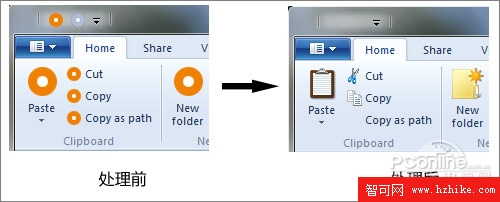
M3 版 Ribbon 圖示多為圓圈佔位符。若想提前體驗完整圖示:

  1. 下載壓縮包 (含 TakeOwnership 工具與修改版 ExplorerFrame.dll)。
  2. 使用 TakeOwnership 取得 C:\Windows\System32\ExplorerFrame.dll 管理權限,改名備份。
  3. 將修改版 ExplorerFrame.dll 複製到原位置,重開機生效。

替換 ExplorerFrame.dll 前後對比

注意:部分功能 Windows 7 不具備,替換後個別圖示可能無法顯示,僅供嘗鮮參考。下期將探索 Windows 8 新版工作列與個人帳戶功能。

Copyright © Windows教程網 All Rights Reserved