Windows 8 保留傳統桌面,但預設隱藏「顯示桌面」預覽、合併工作列圖示、移除「我的電腦」等常用圖示。本文教你啟用桌面預覽、調整圖示合併行為、找回系統圖示、尋找隱藏的電源選項入口。
工作列客製化
- 工作列空白處右鍵 →「屬性」。
- 啟用桌面預覽: 勾選「使用 Peek 預覽桌面」,滑鼠指向右下角細條即預覽桌面,點擊切換。
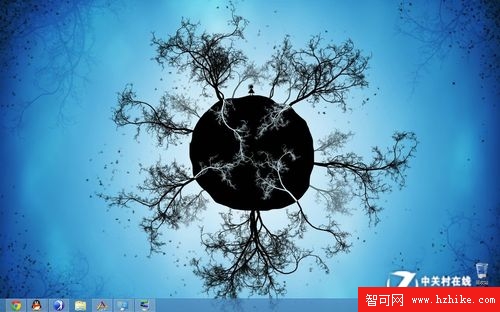
- 調整圖示合併: 「工作列按鈕」下拉選單:
- 「永遠合併,隱藏標籤」(預設,類 Win7)。
- 「工作列滿時合併」。
- 「從不合併」(類 XP,完整展開標籤)。

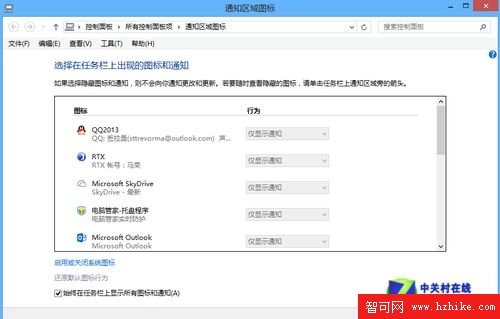
- 通知區自訂: 「自訂」→ 選擇各系統圖示「顯示圖示與通知」/「僅顯示通知」/「隱藏圖示與通知」。
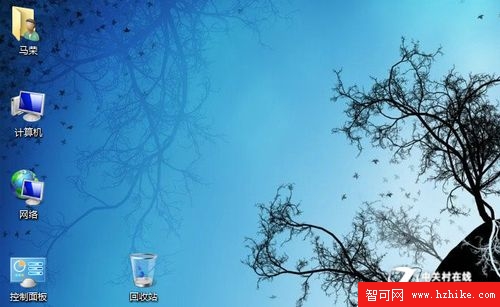
找回桌面系統圖示(我的電腦、控制台、網路、使用者檔案)
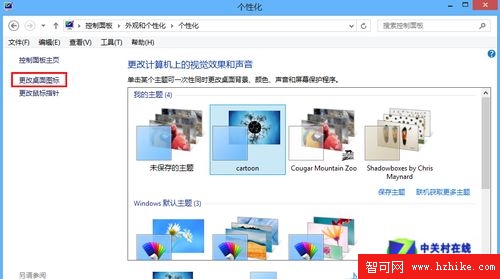
- 桌面右鍵 →「個人化」→ 左側「更改桌面圖示」。
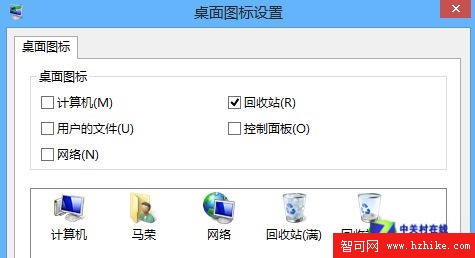
- 勾選:「電腦」(我的電腦)、「使用者的檔案」、「網路」、「控制台」、「回收站」。
- 可點選個別圖示 →「變更圖示」自訂外觀。
電源選項隱藏入口
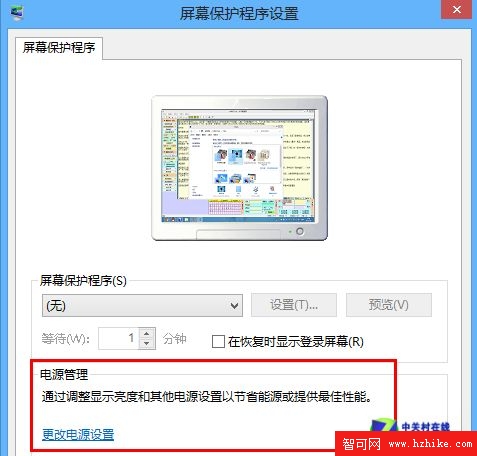
- 桌面右鍵 →「個人化」→ 右下角「螢幕保護程式」→「變更電源設定」。
- 或:控制台(大圖示/小圖示檢視)→「電源選項」。
結語
Windows 8 傳統桌面客製化核心在「工作列屬性」與「個人化 → 更改桌面圖示」。啟用 Peek 預覽、選擇合適合併模式、勾回習慣的系統圖示、記住電源選項藏在螢幕保護程式裡,桌面體驗即刻回歸熟悉且高效。