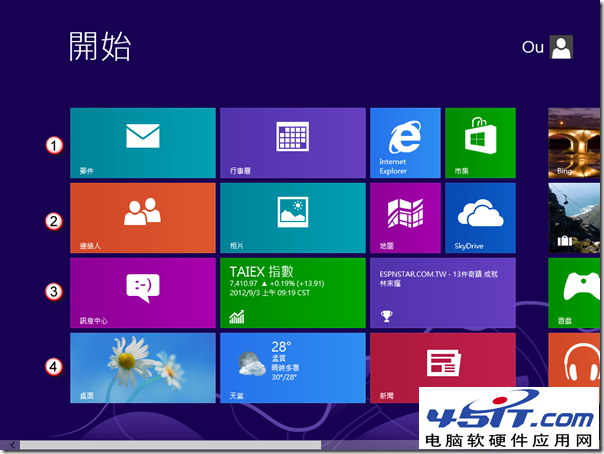
SkyDrive(現 OneDrive)是 Windows 8 整合的雲端儲存服務。上傳方式分「網頁版」(單檔 300 MB、單次 200 檔)與「SkyDrive 應用程式」(單檔 2 GB、資料夾同步)。本文詳細說明兩種上傳流程與限制。
方式一:網頁版上傳
- 瀏覽器開啟 SkyDrive.com,以 Microsoft 帳號登入。
- 進入目標資料夾(或根目錄)。
- 點選「上傳」。
- 若提示安裝 Silverlight,請安裝(可選)。
- 拖曳檔案至「將檔案拖放到此處」區域(最多 200 檔),或點選「從電腦選擇」挑選檔案 →「開啟」。
- 上傳完成前請勿關閉頁面。
方式二:SkyDrive 應用程式(桌面同步用戶端)
- 安裝 SkyDrive 應用程式(Windows 8.1 內建,Windows 8 需下載)。
- 登入 Microsoft 帳號,選擇同步資料夾位置。
3. 在檔案總管中,將檔案/資料夾複製、移動或儲存至 SkyDrive 資料夾,系統自動於背景上傳同步。
上傳限制對照
| 項目 | 網頁版 | 應用程式 |
|---|
| 單檔大小上限 | 300 MB | 2 GB |
| 單次檔案數 | 200 | 無限制(資料夾同步) |
| 資料夾上傳 | 不支援(需壓縮) | 支援完整資料夾結構同步 |
| 離線存取 | 否 | 是(本機快取) |
注意事項
- Microsoft 可能限制每月上傳檔案總數/總量。
- 上傳大量資料建議使用應用程式,支援斷點續傳、頻寬節流設定。
- 檔案名稱含特殊字元可能同步失敗,建議使用英數字、底線、連字號。
結語
Windows 8 整合 SkyDrive,網頁版適合臨時小檔分享,應用程式適合大量資料持續同步。善用兩種方式,讓照片、文件隨時隨地存取、分享、備份,真正實現雲端生活。