新筆電預裝大量試用版軟體、防毒軟體、遊戲,重灌時若用廠商復原分區會連垃圾軟體一起還原。Windows 8 引入 SLP 3.0 授權機制,乾淨安裝免輸入金鑰自動啟用。本文提供從開箱到乾淨重灌、驅動備份、建立自訂復原映像完整指南。
核心概念:SLP 3.0 自動啟用
- Windows 8 安裝媒體會讀取 BIOS 中的 ACPI 表格(MSDM),自動辨識版本(Core/Pro)並啟用,無需輸入產品金鑰。
- 新筆電底部貼紙僅有 Windows 8 標誌,無 25 碼金鑰。
- 零售版安裝媒體同樣支援 SLP 3.0,下載 ISO 燒錄 USB/DVD 即可乾淨安裝。
乾淨重灌完整流程
- 開箱完成 OOBE: 連網、啟用系統(觸發 SLP 啟用),勿存放重要資料。
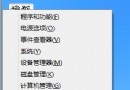
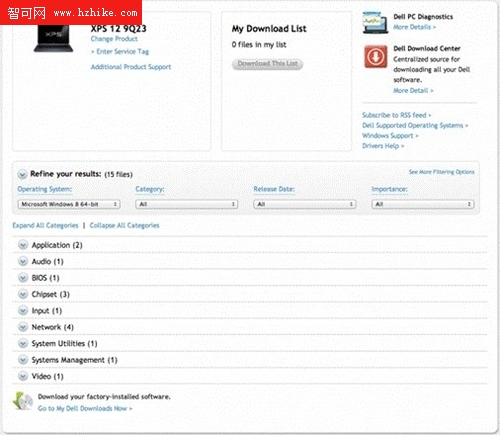
- 備份驅動程式: 裝置管理員 → 匯出驅動,或至廠商支援頁依型號下載:顯示卡、網路(有線/無線)、晶片組、音訊、特殊功能(如聯想電源管理)。存入 USB 隨身碟。
- 取得安裝媒體: 已有 USB/DVD 最佳;無則聯繫微軟支援購買「磁碟工具包」(象徵費用),或下載 ISO 燒錄。
- 安裝 Windows: 開機選單啟動安裝媒體 →「自訂:僅安裝 Windows」→ 刪除所有分區 → 新增 → 安裝(系統自動建立保留分區 + C 槽)。
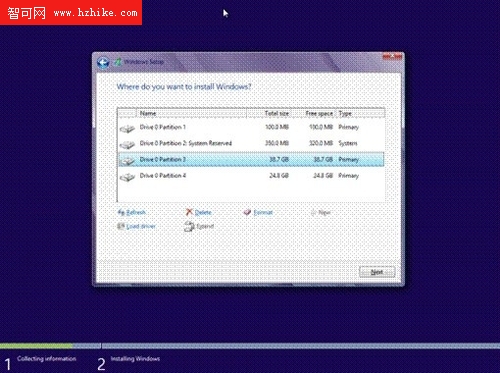
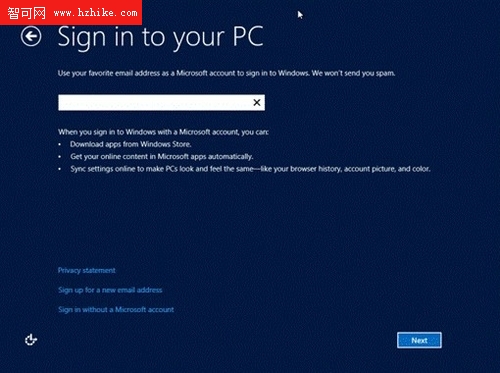
- OOBE 設定: 區域、鍵盤、網路、Microsoft 帳號、安全性資訊(手機/備用信箱)。
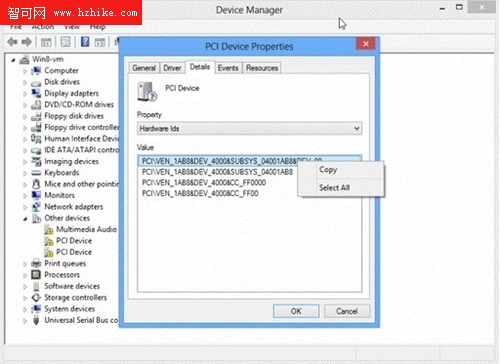
- 安裝驅動程式: 裝置管理員處理「未知裝置」→ 硬體識別碼搜尋驅動 → 安裝備份驅動。
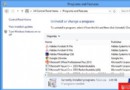
- 安裝常用軟體: 瀏覽器、PDF 閱讀器、Office/LibreOffice、Windows Essentials、防毒軟體(Win8 內建 Windows Defender 已足夠)。
建立自訂復原映像
Windows 8 「重新整理」功能可保留個人資料與 Modern Apps,但會移除桌面程式。使用 recimg 建立含驅動與桌面程式的映像,未來重新整理即可一鍵還原完整環境。
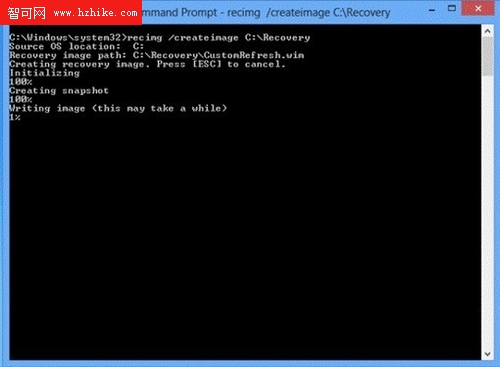
- 以系統管理員身分開啟命令提示字元:
recimg /createimage C:\Recovery
- 等待完成(視安裝程式數量需數小時),映像約 4 GB 以上。
- 設定為預設復原映像:
recimg /setcurrent C:\Recovery
- 未來:Charms 列 → 設定 → 變更電腦設定 → 一般 →「重新整理電腦而不影響你的檔案」即使用此映像。
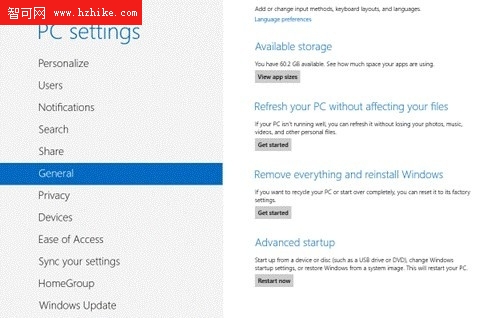
重新整理 vs 重設
| 功能 | 保留個人資料 | 保留 Modern Apps | 保留桌面程式 | 適用場景 |
|---|
| 重新整理 | 是 | 是 | 否(列出清單供重裝) | 系統變慢、異常,想保留資料 |
| 重設 | 否(可選完整清除資料) | 否 | 否 | 轉讓電腦、嚴重損壞 |
結語
Windows 8 SLP 3.0 讓乾淨重灌免輸金鑰,配合驅動備份、recimg 自訂映像,新筆電即刻擺脫垃圾軟體,擁有純淨、可一鍵還原的專屬環境。未來重新整理功能更讓非技術使用者也能輕鬆維護系統健康。