許多使用者習慣為電腦設定密碼以保護隱私與資料安全,但每次開機都要輸入密碼確實有些繁瑣。Windows 8 其實內建了自動登入功能,只要簡單設定即可讓系統跳過密碼輸入畫面,直接進入開始畫面或傳統桌面。以下將詳細說明設定步驟。
1. 按下鍵盤上的 Win + R 組合鍵開啟「執行」視窗。
2. 在輸入框中鍵入 netplwiz 並點擊「確定」或按 Enter 鍵,即會彈出「使用者帳戶」設定視窗。
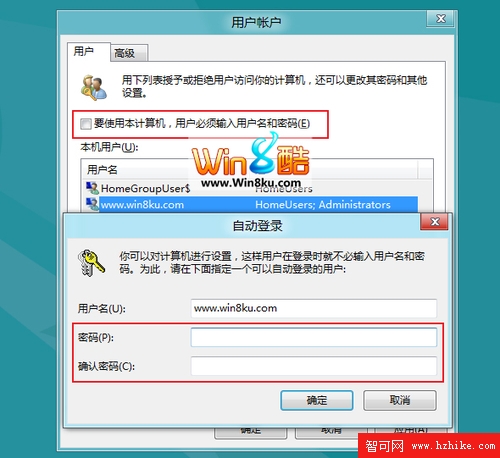
▲ Windows 8 系統自動登入免輸入密碼設定介面
3. 在「使用者帳戶」視窗中,取消勾選最上方的 「使用者必須輸入使用者名稱和密碼,才能使用這台電腦」 選項。
4. 點擊「套用」按鈕,系統會彈出「自動登入」對話框,要求輸入目前帳戶的密碼以確認身分。連續輸入兩次密碼後點擊「確定」。
5. 回到「使用者帳戶」視窗,再次點擊「確定」完成設定。
重新開機後,電腦將直接自動登入系統,無需輸入密碼。但請注意:若您註冊登出或切換使用者,下次登入時仍需輸入密碼。此設定僅影響開機自動登入行為,不會移除帳戶密碼本身。
若日後想恢復密碼保護,只需重新勾選上述選項並套用即可。