Windows 8 預設使用 Microsoft 帳號登入,若密碼複雜,每次開機輸入頗為麻煩。若電腦為個人專用且環境安全,可設定自動登入,省去密碼輸入步驟。
設定步驟
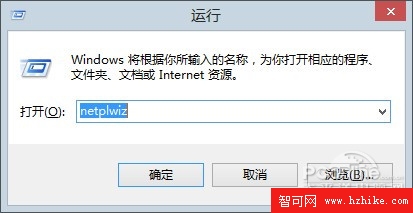
- 按 Win+R 開啟「執行」,輸入
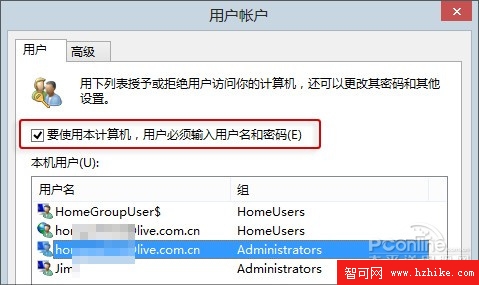
netplwiz 按 Enter,開啟「使用者帳戶」視窗。
- 選取欲自動登入的使用者帳號,取消勾選「使用者必須輸入使用者名稱和密碼,才能使用這台電腦」。
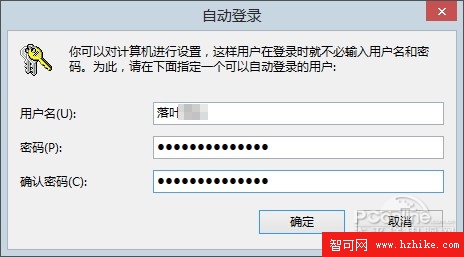
- 點擊「確定」,系統彈出視窗要求輸入該帳號目前密碼以驗證身分,輸入後確定。
- 重新開機,即可直接進入桌面,不再彈出登入畫面。
補充:關閉喚醒時需輸入密碼
若希望從睡眠/待機喚醒也不需輸入密碼:
- 開啟「電腦設定 → 使用者 → 登入選項」。
- 在「喚醒這台電腦時,有密碼的任何使用者必須輸入密碼」下點擊「變更」,選擇「不需要密碼」。
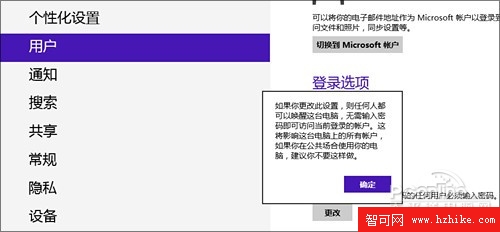
安全提醒:自動登入雖方便,但會降低裝置安全性。僅建議在私人、固定、無他人存取風險的環境下啟用。攜帶外出的筆電、共用電腦請務必保留密碼保護。