Windows 8 將「區域連線」更名為「乙太網路」,介面微調但功能一致。本文系統說明網路和共用中心操作、查看連線狀態、建立 PPPoE 寬帶撥號、網路診斷修復全流程。
網路和共用中心介面
- 開啟方式:控制台 →「網路和共用中心」或右下角網路圖示右鍵 →「開啟網路和共用中心」。
- 「檢視網路活動」區顯示目前連線狀態(乙太網路/Wi-Fi)。
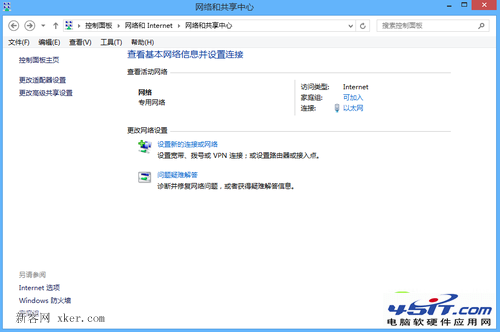
乙太網路(原區域連線)
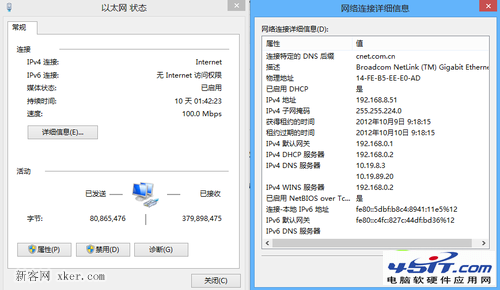
- 點選「乙太網路」可查看狀態、詳細資訊、內容(IPv4/IPv6 設定),與 Win7 完全相同。
建立寬帶撥號連線 (PPPoE)
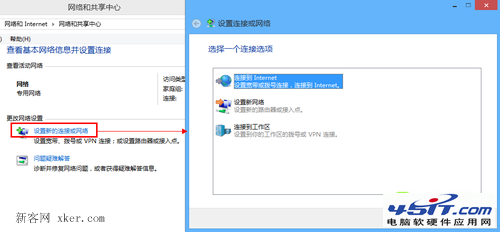
- 網路和共用中心 →「變更網路設定」→「設定新的連線或網路」。
- 選「連線到網際網路」→ 下一步 →「設定新連線」→「寬帶 (PPPoE)」。
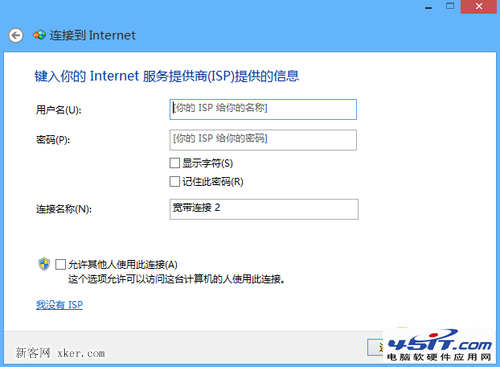
- 輸入 ISP 提供的使用者名稱、密碼、連線名稱 → 「連線」。
網路診斷與疑難排解
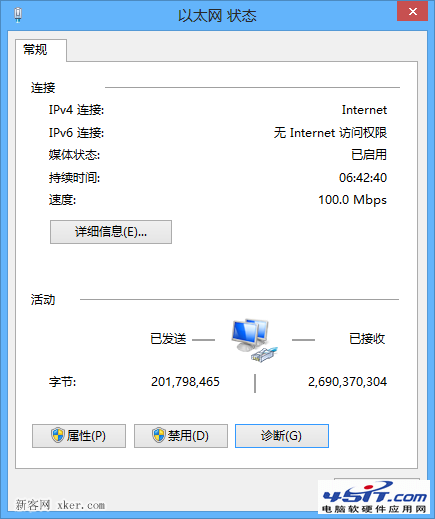
- 無法上網時:點選「乙太網路」→「診斷」,Windows 自動偵測並嘗試修復常見問題(IP 衝突、DNS 錯誤、驅動程式異常等)。
- 若診斷無效:網路和共用中心 →「變更網路設定」→「疑難排解」→ 依精靈進一步排查。
補充提示
- 左側「變更介面卡設定」可啟用/停用網卡、重新命名連線。
- Wi-Fi 設定同樣在「網路和共用中心」→「設定新的連線或網路」→「無線網路」。
- 企業環境若有 802.1X 驗證,請在網卡內容 →「驗證」索引標籤設定。