Windows XP Windows 7 Windows 2003 Windows Vista Windows 綜合教學 Linux 系統教學
Windows 10 Windows 8 Windows 2008 Windows NT Windows Server 電腦軟體教學

Win8 Cisco VPN Client 錯誤 442 解決方案:啟用虛擬網卡、啟動服務、修改登錄 DisplayName

編輯:Win8 系統基礎知識

Windows 8 使用 Cisco VPN Client 連線時出現錯誤 442:「Reason 442: Failed to enable Virtual Adapter」。解決需三步同步完成:手動啟用 Cisco 虛擬網卡、啟動 Cisco VPN 服務、修正登錄 CVirtA 的 DisplayName 值移除前綴字串。

解決步驟

  1. 啟用虛擬網卡:Win+X →「網路連線」→ 找到「Cisco Systems VPN Adapter」→ 右鍵「啟用」。
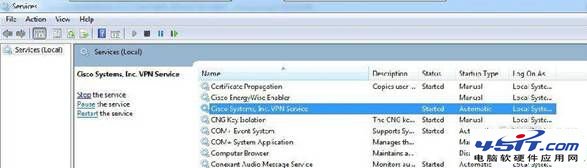
  2. 啟動服務:Win+R → services.msc → 找到「Cisco Systems, Inc. VPN Service」→ 右鍵「啟動」(建議設為「自動」)。
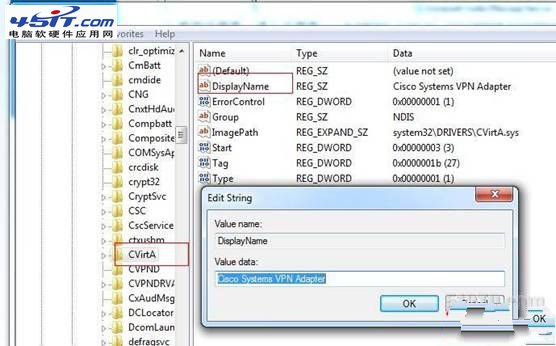
  3. 修改登錄:Win+R → regedit → 定位 HKEY_LOCAL_MACHINE\SYSTEM\CurrentControlSet\Services\CVirtA → 修改 DisplayName:
    • x86:將 @oem16.inf,%CVirtA_Desc%;Cisco Systems VPN Adapter 改為 Cisco Systems VPN Adapter
    • x64:將 @oem16.inf,%CVirtA_Desc%;Cisco Systems VPN Adapter for 64-bit Windows 改為 Cisco Systems VPN Adapter for 64-bit Windows
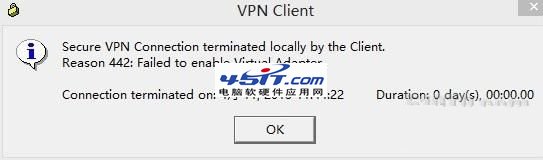

  4. 重新嘗試 VPN 連線,即可成功。

原理說明

  • 錯誤 442 核心原因是虛擬網卡未正確啟用,且登錄顯示名稱含 INF 前綴導致服務辨識失敗。
  • 修正後 Cisco VPN Client 能正確繫結虛擬介面卡並建立加密通道。
  • 同樣適用於 Windows 7/8.1/10 環境下的 Cisco VPN Client 5.x 版本。
Copyright © Windows教程網 All Rights Reserved