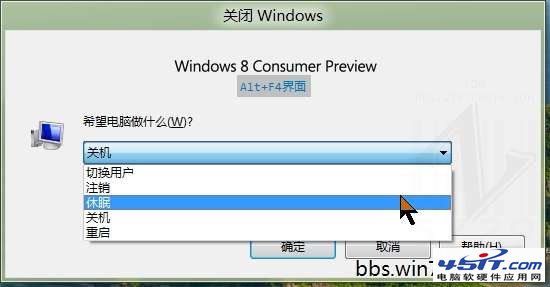
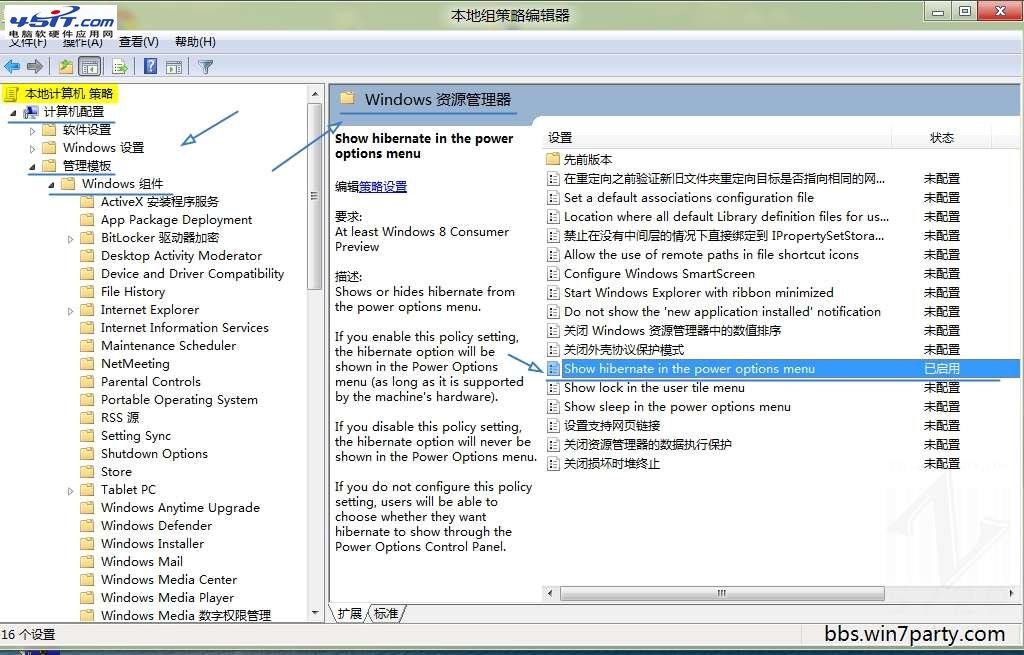
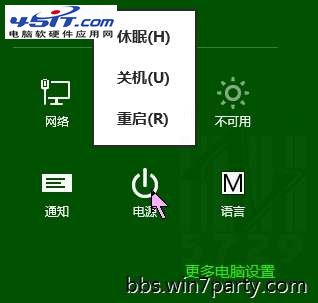
Windows 8 Charms 列電源選項預設隱藏「睡眠」,但 Alt+F4 對話框卻有。經查為群組原則「在電源選項中顯示睡眠」預設未啟用。啟用後若睡眠失敗(進入重開機畫面),多因滑鼠/鍵盤/網卡等裝置設為「允許喚醒電腦」干擾,需在裝置管理員逐一停用喚醒權限。
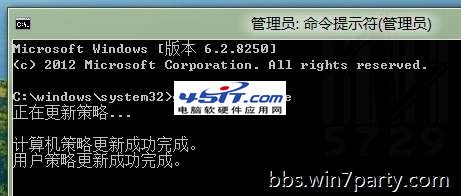
gpedit.msc。gpupdate /force 強制套用。

powercfg /devicequery wake_armed 列出支援喚醒的裝置。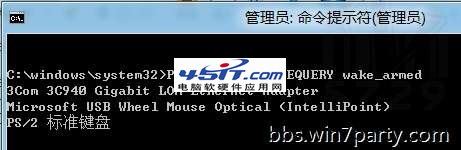
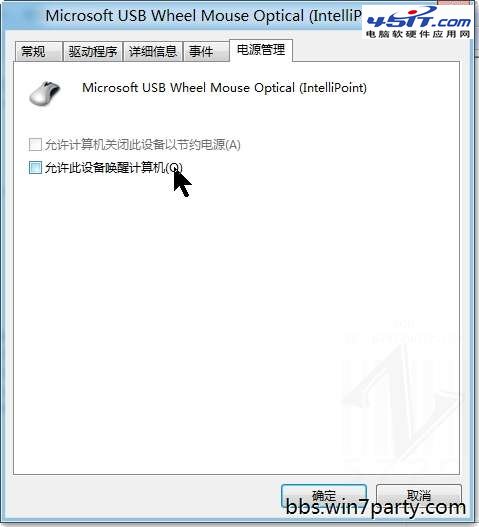
HKEY_LOCAL_MACHINE\SOFTWARE\Policies\Microsoft\Windows\Explorer\ShowSleep 設為 1(DWORD)。Win8.1 如何從 Microsoft 帳號切換為本機帳號?完整圖文教學
Windows 8 ARM 版(WOA)12 大關鍵細節:體驗一致、Office 15 內建、不單獨零售、Connected Standby
Windows 8 開發者預覽版安裝卸載實錄:從興奮到崩潰再還原
Windows 8 除 Office 外的五大實用亮點:動態磚、多媒體、遊戲、社交、安全
Win 8 硬碟安裝必讀:請使用 source 資料夾下的 setup.exe
Win8 啟用附加電源計畫:控制台→電源選項→顯示附加計畫,選擇高效能/省電/平衡模式