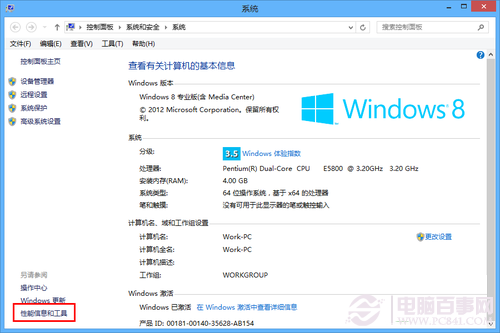
Windows 8 電源選項預設僅顯示「平衡」計畫,隱藏「高效能」「省電」等附加計畫。啟用方法:控制台 → 電源選項 → 點選「顯示附加計畫」即可展開所有預設方案供選擇。
操作步驟
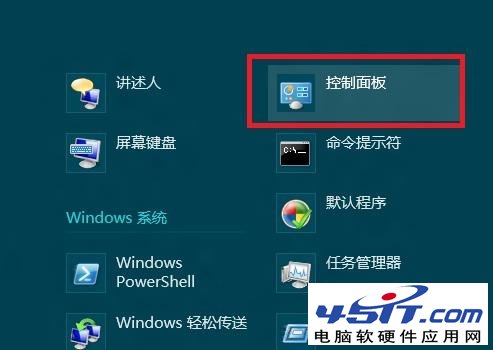
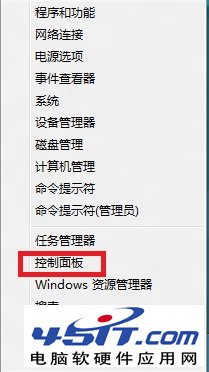
- 桌面右鍵 →「所有應用程式」→「控制台」(或 Win+X →「控制台」)。
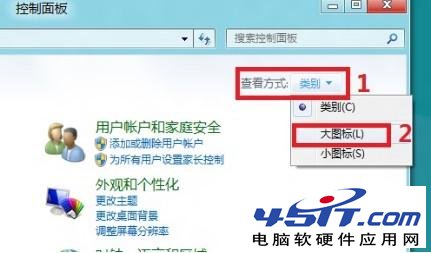
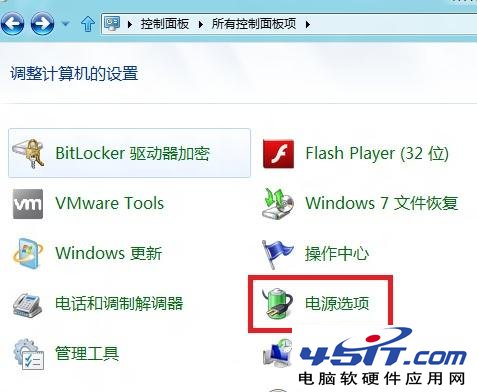
- 右上角「檢視方式」改「大圖示」→「電源選項」。
- 點選「顯示附加計畫」展開隱藏方案。
- 依需求選擇「高效能」「省電」「平衡」或廠商提供的特定計畫。



計畫特性對照
- 高效能:CPU 最高效能、螢幕不關閉、硬碟不休眠,適合桌機/接電源筆電重負載運算。
- 平衡:動態調整 CPU 頻率、螢幕/硬碟節能,適合大多數日常使用。
- 省電:積極降低 CPU 頻率、縮短螢幕關閉/睡眠時間,適合筆電離電使用。
補充說明
- 筆電廠商常預載自訂電源計畫(如「聯想節能」「華碩省電」),同樣在附加計畫中顯示。
- 可點選計畫旁「變更計畫設定」→「變更進階電源設定」自訂細節(處理器電源管理、PCI Express、顯示器、多媒體設定等)。
- 同樣適用於 Windows 7/8.1/10/11。