Windows 8 移除傳統「開始」按鈕,許多用戶找不到控制台。本文提供五種開啟管道,並教您將控制台釘選到開始畫面或工作列,一鍵直達。
方法一:電腦設定 → 控制台
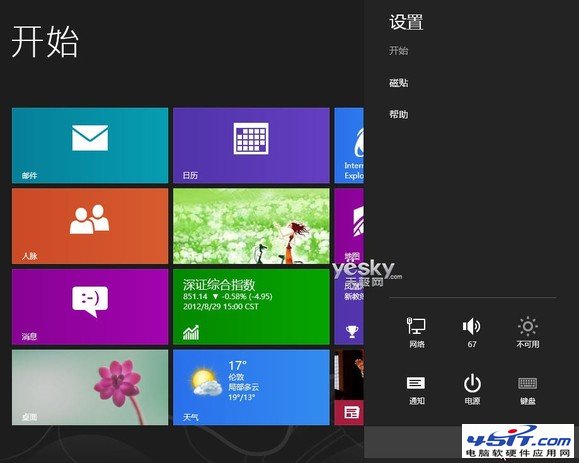
- Win + I 開啟 Charms 設定 → 「變更電腦設定」。
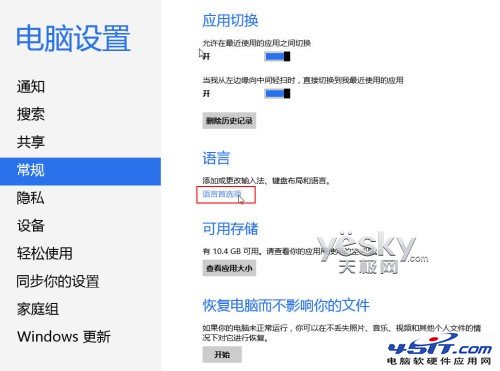
- 在電腦設定中點擊「語言偏好設定」等連結,即可跳轉至傳統控制台。
方法二:所有應用程式清單
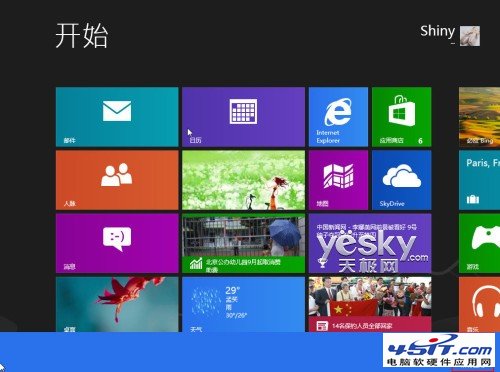
- 開始畫面右鍵空白處 → 底部列選「所有應用程式」。
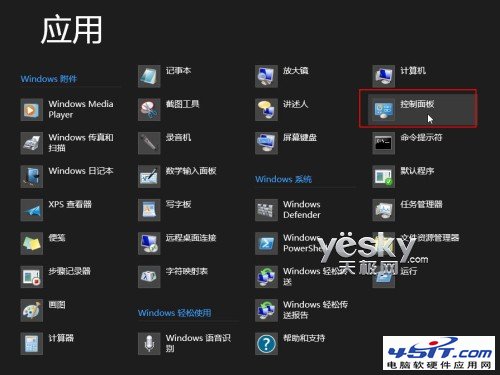
- 捲動至「Windows 系統」分類,找到「控制台」圖示。
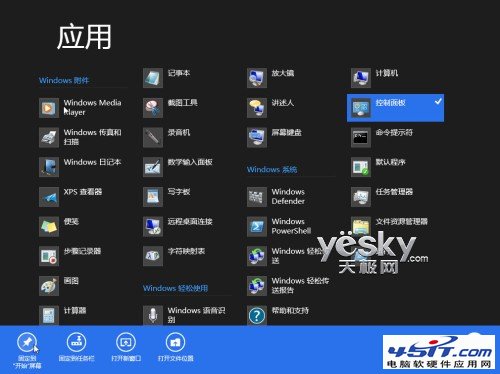
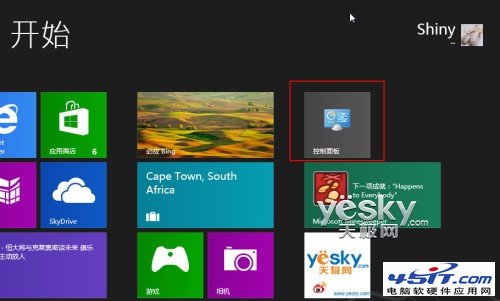
- 右鍵可選「釘選到開始畫面」或「釘選到工作列」。
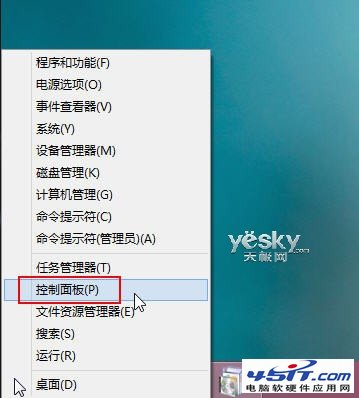
方法三:桌面快速連結選單 (Win+X)
- 進入傳統桌面 (Win + D)。
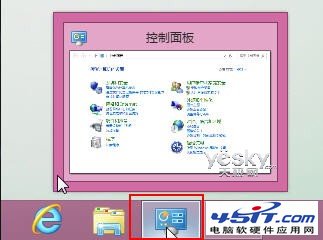
- 滑鼠移至左下角開始畫面縮圖處,右鍵 → 選擇「控制台」。

方法四:開始畫面直接搜尋
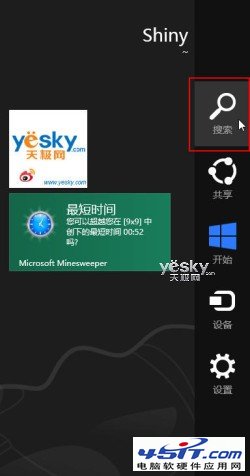
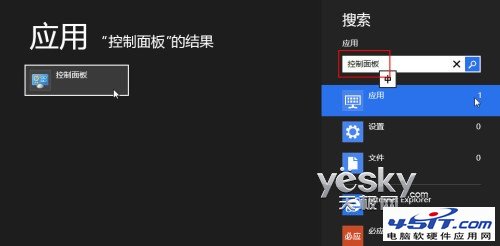
- 在開始畫面直接輸入「控制台」關鍵字。
- 搜尋結果即時顯示,按 Enter 開啟。
方法五:執行指令
Win + R 輸入 control 按 Enter,最快直達。
建議:慣用者請直接用方法五;習慣圖形介面者建議用方法二釘選到開始畫面/工作列,長久一勞永逸。