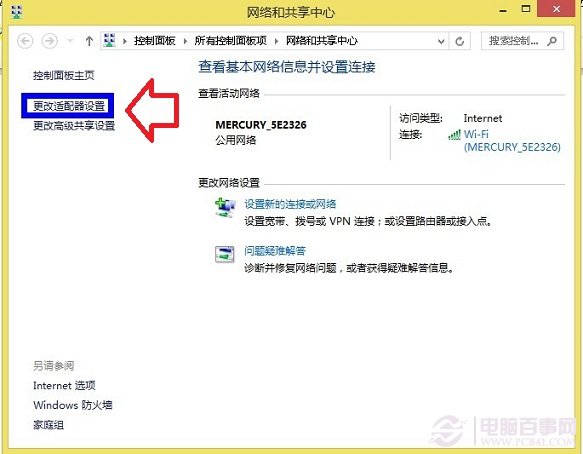
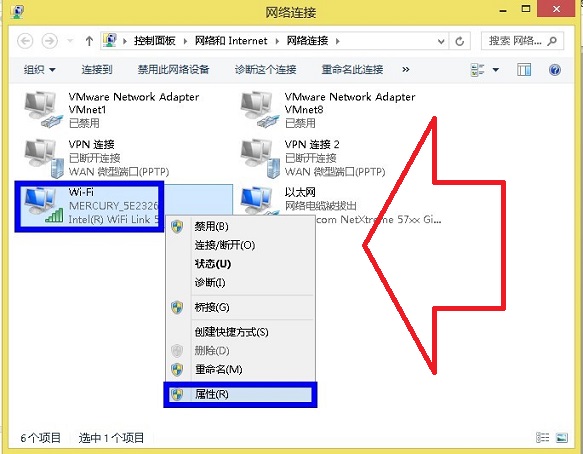
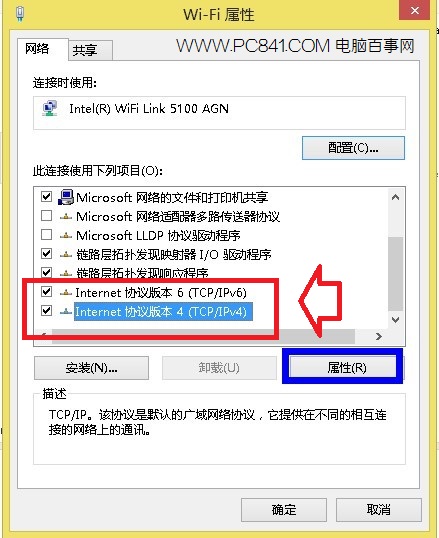
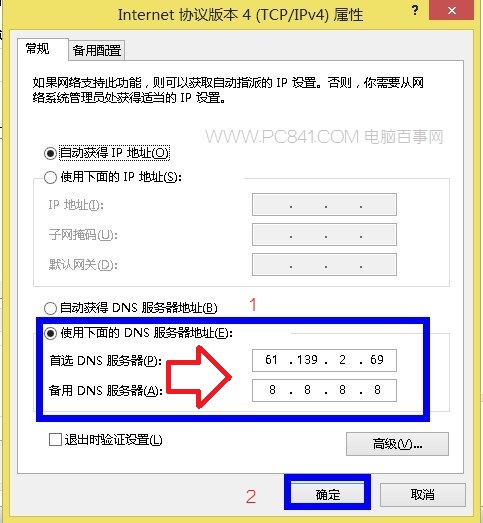
修改 DNS 伺服器可改善網頁載入速度、繞過 ISP 劫持、啟用家長控制/防詐騙過濾。本文以 Windows 8 為例,圖文詳解修改 IPv4 DNS 位址步驟,並提供常用公共 DNS 推薦與驗證方法。

| 服務商 | 慣用 DNS | 備用 DNS | 特色 |
|---|---|---|---|
| 8.8.8.8 | 8.8.4.4 | 全球任何、速度穩定、支援 DNSSEC | |
| Cloudflare | 1.1.1.1 | 1.0.0.1 | 隱私優先、不記錄 IP、支援 DoH/DoT |
| OpenDNS | 208.67.222.222 | 208.67.220.220 | 可選家長控制/防釣魚過濾 |
| Quad9 | 9.9.9.9 | 149.112.112.112 | 安全導向、封鎖惡意域名 |
| 中華電信 (台灣) | 168.95.1.1 | 168.95.192.1 | 本地延遲最低、適合台用戶 |
ipconfig /flushdns 清除快取,再 nslookup google.com 觀察回應伺服器。https://dnsleaktest.com 或 https://1.1.1.1/help 驗證解析路徑。小結: 修改 DNS 是成本最低、效益最高的網路優化手段之一。依據需求選擇速度型 (Google/Cloudflare)、安全型 (Quad9/OpenDNS) 或本地 ISP DNS,並配合定期驗證,即可享受更快、更安全的上網體驗。