錯誤成因
Intel 核顯 + AMD/NVIDIA 獨顯 的雙顯卡筆電,升級後舊驅動與 Win8.1 核心不相容,導致開機前黑屏/藍屏。
方案一:升級前預防 (未升級者必做)
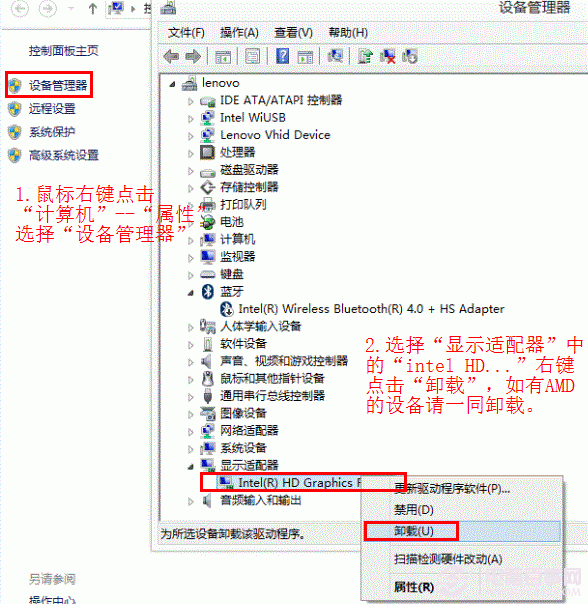
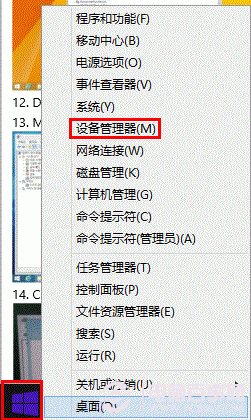
- 裝置管理員 (Win + X → 裝置管理員) → 顯示介面卡。
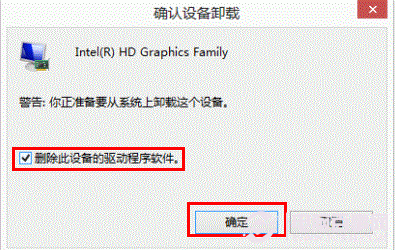
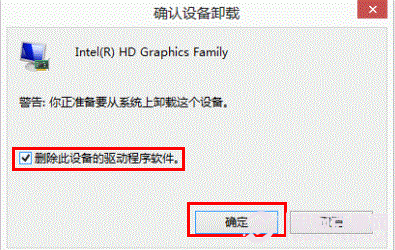
- 右鍵 Intel 核顯 → 「解除安裝裝置」 → 勾選「刪除此裝置的驅動程式軟體」 → 解除安裝。
- 同樣解除安裝 AMD/NVIDIA 獨顯驅動。
- 重新開機 (Windows 會安裝基本顯示驅動) → 應用程式商店升級 Win8.1。
方案二:已升級且出現黑屏/藍屏 (救援模式)
- 長按電源鍵 5 秒強制關機 → 開機 → 重複 3 次觸發自動修復。
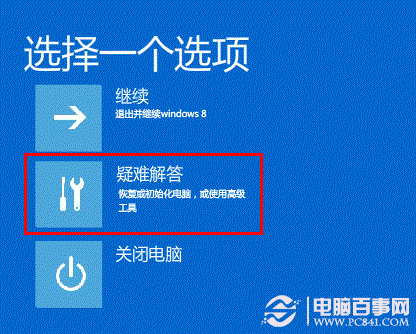
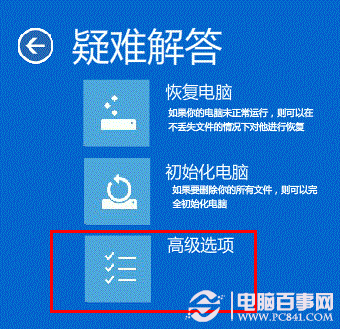
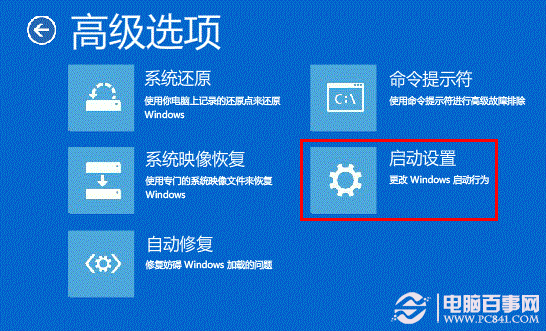
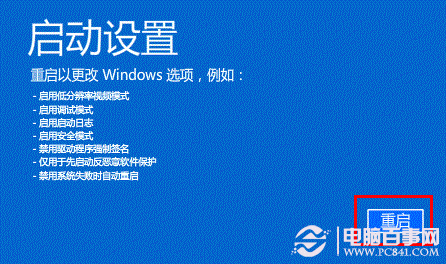
- 選擇「進階修復選項」→「疑難排解」→「進階選項」→「啟動設定」→「重新啟動」。
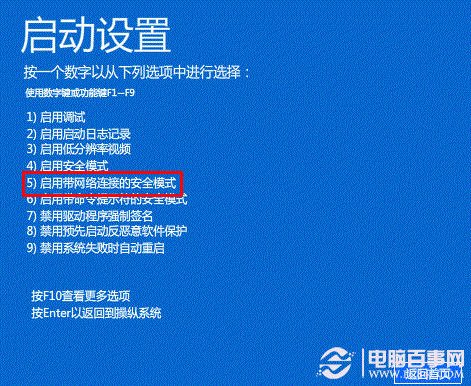
- 按 5 或 F5 進入「含網路的安全模式」。
- 安全模式下:Win + X → 裝置管理員 → 解除安裝 Intel 與 AMD/NVIDIA 顯卡驅動 (同方案一)。
- 重新開機,Windows 將載入基本驅動正常進入桌面。
- 進入桌面後,至 Intel/AMD/NVIDIA 官網下載最新 Win8.1 版驅動安裝。
核心原則
升級前乾淨移除舊顯卡驅動,升級後立即安裝新版驅動,是雙顯卡筆電跨大版本升級的鐵律。