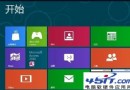
飛行模式這個概念對現代人來說並不陌生,我們在智慧型手機的設定選單中經常看見它,功能相當於「請勿打擾」模式,專為飛行途中設計。而最新的 Windows 8 作業系統同樣引入了這項特性。雖然 Windows 8 本質上仍是桌面作業系統,但它大量吸收了行動作業系統的特色,飛行模式便是其中一項極具代表性的功能。正如當前的智慧型手機作業系統一般,Windows 8 的飛行模式設計相當貼心,讓使用者能夠極其方便地一次關閉電腦所有的無線訊號。
在 Windows 系統尚未這麼複雜的早期,若想獲得更長的電池續航力,我們得手動停用網路連線。如今,電腦支援的無線網路類型日益豐富,除了 Wi-Fi,還有藍牙連線與行動寬頻連線。在此背景下,飛行模式的實用價值便更加凸顯。
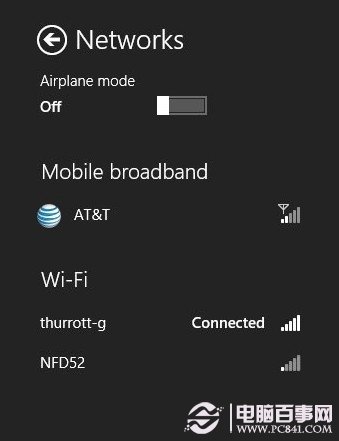
Windows 8 的飛行模式應運而生。開啟該模式後,你能清晰地看到所有無線網路類型均已停用,只需一鍵點擊,即可同時關閉電信業者寬頻、Wi-Fi 與藍牙。使用快捷鍵組合 Win + I,或是直接前往 Charms 超級列的「設定」中開啟網路面板,便能看見飛行模式按鈕,點擊即可啟用。
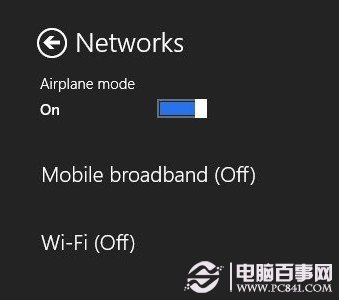
啟用後,在工作列與電腦設定面板中都能看見飛行模式的圖示。
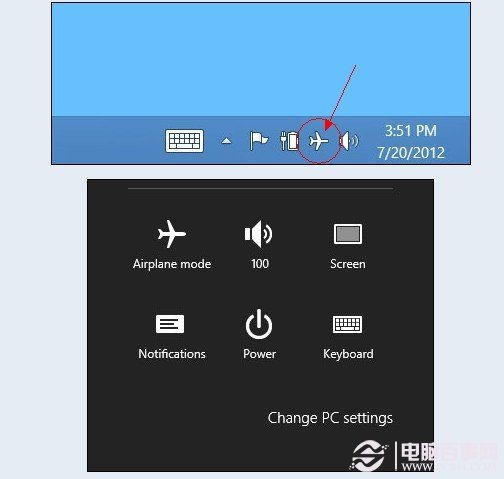
特別提醒的是,與 Windows Phone 不同,Windows 8 中的飛行模式屬於全域設定。一旦開啟,你將無法在該模式下單獨再開啟 Wi-Fi 或藍牙功能,這點使用時需特別注意。
延伸閱讀:Windows 8 技巧大全:50 個實用操作技巧輕鬆上手
Win8 設定 DPI 過大導致介面爆炸?安全模式與登錄表雙管齊下快速救援
Windows 8 相簿磚顯示「所有相片來源都被隱藏」?勾選三個來源即可解決
VirtualBox 虛擬機安裝 Win 8 消費者預覽版圖文教程
Win 8/8.1 任務列時間設定完整教學:12/24 小時制切換與時鐘圖示消失解決法
Windows 8 從系統映像還原電腦完整 11 步驟圖文教學
Windows 8 隱藏伺服器級功能:Hyper-V、VPN、Web 伺服器、Storage Spaces 全解析
VMware 8 虛擬機安裝 Win8 客戶預覽版完全攻略(第 4 部分):虛擬機建立、移除軟碟機、掛載 ISO、開機安裝、VMware Tools