繼 Metro 風格微軟帳戶頁面、SkyDrive 網頁版曝光後,LiveSide 再度爆料 Windows 8 整合的網頁版 Messenger (Messaging 側邊欄)。採用 Metro 設計語言,支援瞬間通訊、狀態切換、多網路整合 (含 Facebook Chat)、彈出通知,為跨平台通訊體驗帶來全新面貌。
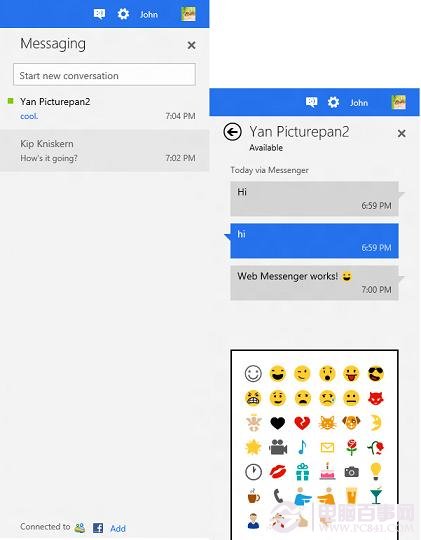
左側為主內容區 (SkyDrive、帳戶管理等),右側固定 Messaging 側邊欄。好友清單採用 Metro 磚狀設計,顯示頭像、名稱、狀態指示器。
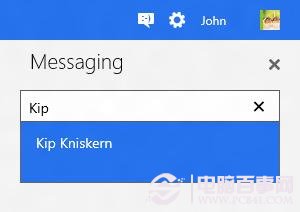
頂部搜尋框輸入關鍵字即時過濾好友,支援拼音/注音/英文模糊搜尋。點擊好友或按 Enter 即可在側邊欄展開聊天視窗,不跳轉頁面。
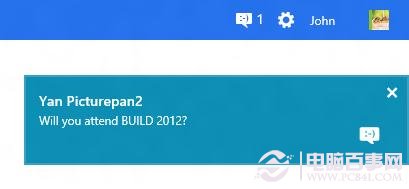
收到新訊息時,右上角彈出 Toast 通知,顯示寄件者、訊息預覽。點擊通知直接跳轉至對話。此設計與 Windows 8 系統級通知一致。
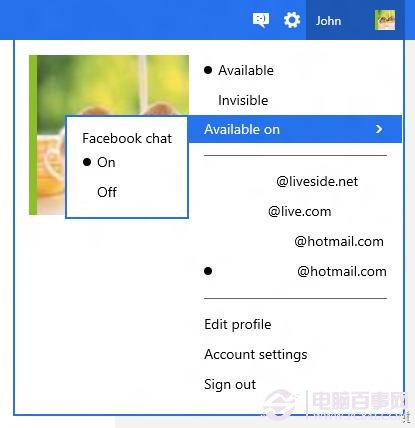
點擊右上角頭像開啟狀態選單:上線、離線、忙碌、隱身。下方列出已連線網路 (Messenger、Facebook Chat 等),可獨立切換各網路狀態,或登入/登出特定服務。
https://account.live.com/WebIM.svc (需登入微軟帳戶)💡 體驗方式:登入
account.live.com→ 點擊右上角訊息圖示 → 體驗 Metro 風格即時通訊
| 功能 | 傳統版 | Metro 版 |
|---|---|---|
| 介面風格 | 傳統網頁、彈出視窗 | 側邊欄、Metro 磚狀、單頁應用 (SPA) |
| 多工處理 | 多視窗、易遮蓋 | 側邊固定、不干擾主內容 |
| 通知機制 | 頁面標題閃爍、聲音 | 系統級 Toast 通知、右上角彈出 |
| 社群整合 | 僅 Messenger | Messenger + Facebook Chat + 未來擴充 |
| 觸控優化 | 差 | 優 (大觸控目標、滑動手勢) |
程式碼分析顯示已預留語音/視訊通話介面 (getUserMedia API),配合 WebRTC 標準,未來網頁版 Messenger 將支援完整即時通訊功能,無需安裝桌面客戶端。這也呼應微軟「服務即體驗」策略:核心通訊能力下沉至雲端,各平台 (Windows 8、Windows Phone、Web、Xbox) 共用同一後端。
Windows 8 不得不說的 13 大特色功能:從快速啟動到 Hyper-V
免費領取 Windows 8 Media Center 密鑰:僅限 Pro 版、2013/1/31 前啟用
Windows 8 網路連線設定完整指南:網路和共用中心、乙太網路、建立寬帶撥號、診斷修復
Windows 8 鍵盤快速鍵十大必學:Win+數字、Win+E/F/Q/L/O/Z/方向鍵/M/R/C
Win8.1 關閉睡眠/待機功能,讓電腦長時間下載、掛機不中斷
教程:為 Win 7/8.1/10 資料夾加密隱藏,無需第三方軟體,批次檔實現密碼保護
Windows 8 CP 安裝使用指南(五):鍵盤切換應用、搜尋運行、控制台經典模式
Windows 8.1 升級 Windows 10 錯誤 0xC1900101-0x40017 解決方案:卸載安全軟體/顯卡驅動或乾淨安裝