電腦隱私保護需求常見,第三方加密軟體雖方便但需安裝。利用 Windows 內建批次檔(.bat)配合 attrib 屬性指令,可實現資料夾加密隱藏與密碼解鎖,適用 Win 7/8.1/10,無需外部工具。
cls
@ECHO OFF
title Folder Private
if EXIST "HTG Locker" goto UNLOCK
if NOT EXIST Private goto MDLOCKER
:CONFIRM
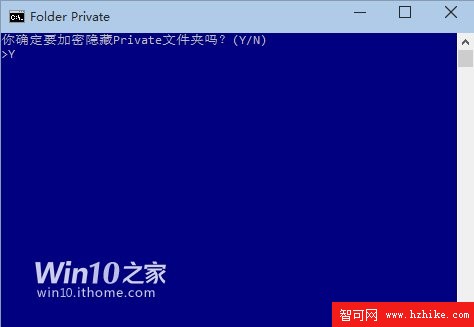
echo 你確定要加密隱藏 Private 資料夾嗎?(Y/N)
set/p "cho=>"
if %cho%==Y goto LOCK
if %cho%==y goto LOCK
if %cho%==n goto END
if %cho%==N goto END
echo Invalid choice.
goto CONFIRM
:LOCK
ren Private "HTG Locker"
attrib +h +s "HTG Locker"
echo Folder locked
goto End
:UNLOCK
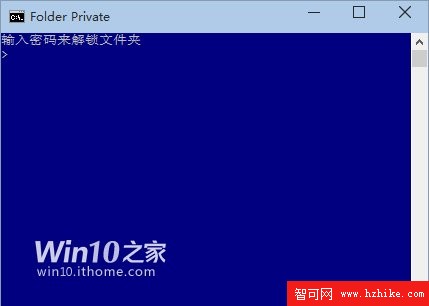
echo 輸入密碼來解鎖資料夾
set/p "pass=>"
if NOT %pass%== 在此設定密碼 goto FAIL
attrib -h -s "HTG Locker"
ren "HTG Locker" Private
echo Folder Unlocked successfully
goto End
:FAIL
echo Invalid passWord
goto end
:MDLOCKER
md Private
echo Private created successfully
goto End
:End
在此設定密碼 替換為您想要的密碼(保留前後空格)。Locker.bat(編碼建議 ANSI)。Locker.bat 放入欲保護資料夾的上層目錄,雙擊執行一次。Private 資料夾,將機密檔案移入其中。Locker.bat,輸入 Y 確認加密,資料夾變為 HTG Locker 並套用 隱藏 + 系統 屬性,一般檔案總管不顯示。Locker.bat 輸入密碼即可解鎖還原。
HTG Locker 仍不會顯示;僅當取消勾選「隱藏受保護的作業系統檔案」時才會現身。此法適合輕度隱私保護,若需軍工級加密請使用 BitLocker 或 VeraCrypt 等專業工具。