初次使用 Windows 8 可能感到陌生,本文整理 18 個入門必學技巧,涵蓋觸控手勢、滑鼠鍵盤對照、多工分割螢幕、強大搜尋功能、常見工作處理、Microsoft 帳號同步,助你快速進入工作狀態。
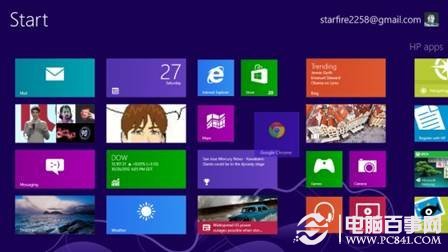
Windows 8 入門操作技巧
基本手勢與滑鼠/鍵盤對照
- 解除鎖定畫面: 向上滑動 / 按任意鍵或滑鼠單擊
- 開啟應用程式: 輕觸磁貼 / 滑鼠單擊
- 移動/調整磁貼: 長按拖曳 / 滑鼠拖曳
- 返回桌面: 點擊「桌面」磁貼 / Win + D
- 磁貼右鍵選單(卸載、取消固定、調整大小): 向下滑動磁貼 / 滑鼠右鍵點擊
- 開始畫面縮放/捲動: 兩指捏合/拖曳 / Ctrl+滑鼠滾輪 / 兩指觸控板滑動
- 應用程式內底列/頂列選單: 從底部/頂部向內滑動 / 滑鼠右鍵空白處 / Win + Z
- 關閉應用程式: 從頂部拖曳至底部 / Alt + F4
- 開啟 Charms 列: 從右側向左滑動 / 滑鼠移至右上/右下角 / Win + C
- 返回開始畫面: Charms 列點擊「開始」 / 滑鼠移至左下角點擊 / Win 鍵
多工操作
- 應用程式切換器: 從左側向右滑動 / 滑鼠移至左上角點擊 / Win + Tab
- 開啟應用程式切換清單: 從左側滑入再滑回 / 滑鼠移至左上角向下拖曳
- 螢幕分割(Snap): 從左側拖出應用至左/右邊緣 / 滑鼠從左上角拖曳或切換清單右鍵選擇
- 調整分割比例: 拖曳三點分隔線 / Win + . 或 Win + Shift + .
- 傳統桌面程式切換: Alt + Tab(桌面程式不出現在 Metro 切換器中)
方便的鍵盤快捷鍵
| 快捷鍵 | 功能 |
|---|
| Win + H | 開啟「分享」Charms |
| Win + I | 開啟「設定」Charms |
| Win + K | 開啟「裝置」Charms |
| Win + Q | 搜尋應用程式 |
| Win + F | 搜尋檔案 |
| Win + W | 搜尋 Windows 設定 |
| Win + X | 開啟快速存取選單 |
| Win + E | 開啟檔案總管 |
| Win + O | 鎖定螢幕旋轉 |
| Win + R | 開啟「執行」 |
| Win + L | 鎖定電腦 |
| Win + Print Screen | 截圖存檔 |
| Win + 數字鍵 | 啟動工作列固定程式 |
| Ctrl + Shift + Esc | 開啟工作管理員 |
如何找到東西(強大搜尋)
在開始畫面直接輸入關鍵字即可搜尋。Charms 列「搜尋」支援跨類別查詢:應用程式、設定、檔案、音樂、地圖、郵件、Windows Store 等。可右鍵/長按調整類別順序或隱藏不需要的類別。
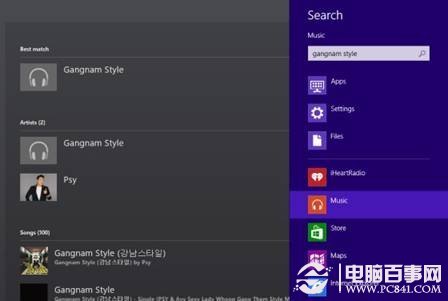
Windows 8 搜尋介面
常見工作處理
- 關機/重開機/睡眠: Charms 列 → 「設定」 → 「電源」
- 控制台: Charms 列 → 「設定」 → 「更改電腦設定」底部 → 「控制台」
- 分享內容(郵件、社群、裝置): Charms 列 → 「分享」/「裝置」
- 檢視所有應用程式: 開始畫面右鍵/向上滑動 → 「所有應用程式」或 Ctrl + Tab
- 更新應用程式: 開啟 Windows Store → 右上角顯示可用更新
同步 Microsoft 帳號
使用 Microsoft 帳號(Hotmail/Outlook/Xbox Live)登入可同步個人化設定、桌面佈景、表單密碼、瀏覽器收藏、應用程式設定等至雲端,換電腦登入即刻恢復習慣環境。可在「電腦設定」→「同步處理您的設定」逐項開關。
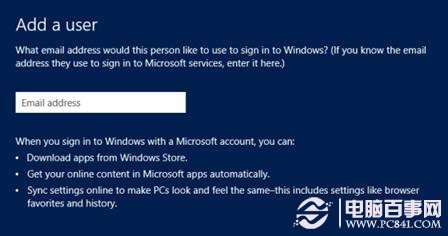
同步設定介面
新增使用者:Charms 列 → 「設定」 → 「更改電腦設定」 → 「使用者」 → 「新增使用者」。