Windows 8 融合觸控與鍵鼠操作,隱藏許多鮮為人知的實用小技巧。本文精選 16 招,從四角熱區、Metro 應用關閉、隱藏開始選單、快速關機、磁貼分組、輸入法切換、工作切換、IE 快速啟動、自動登入、應用程式排序、釘選「電腦」到開始畫面、工作管理員多種檢視模式,讓你秒變高手。
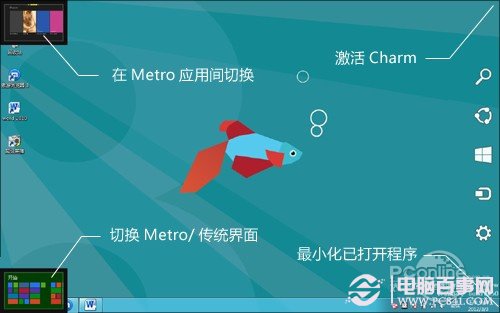
桌面四個角的熱區功能
1. 四角熱區
- 左下角:開始畫面與桌面切換
- 左上角:Metro 應用程式循環切換
- 右上/右下角:呼叫 Charms 列
- 右下角(桌面):所有視窗最小化(Aero Peek)
2. 關閉 Metro 應用程式
Metro 應用無關閉鈕,切換時會自動「暫停」。若要徹底關閉:開啟應用程式切換列(左上角) → 右鍵目標應用 → 「關閉」;或開啟工作管理員結束程序。
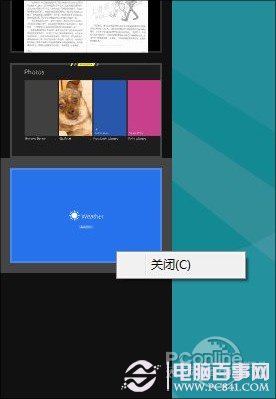
關閉 Metro 應用程式
3. 一鍵進入 Metro 開始畫面
- 點擊左下角
- 按 Win 鍵
- Charms 列 → 「開始」
Esc 或 Win 鍵可返回桌面。
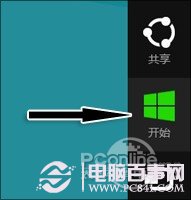
快速進入 Metro 介面
4. 隱藏的「開始選單」(高級用戶選單)
左下角右鍵或 Win + X 呼叫,包含控制台、裝置管理員、命令提示字元、工作管理員等系統工具。
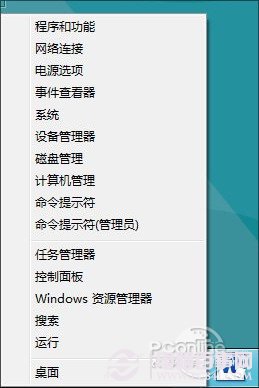
隱藏的開始選單
5. 一鍵鎖定畫面
Win + L(傳統桌面與 Metro 均適用)。

一鍵鎖定畫面
6. 直接從 Metro 介面解除安裝程式
開始畫面右鍵程式磁貼 → 「解除安裝」,適用傳統程式與 Metro 應用。
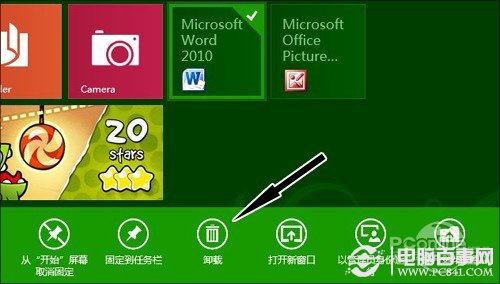
Metro 選單直接解除安裝
7. 快速關機/重開機
- Metro 介面:Win + I → 「電源」
- 桌面:Alt + F4 → 選擇關機/重開機
- 進階:電源選項 → 「選擇電源按鈕的功能」 → 將電源按鈕設為「關機」,物理按鍵一鍵關機
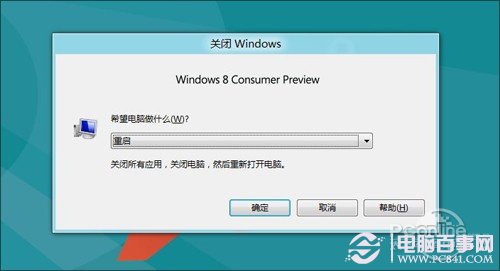
Alt+F4 快速關機對話框
8. 快速搜尋直達類別
- Win + Q:搜尋應用程式
- Win + W:搜尋設定
- Win + F:搜尋檔案
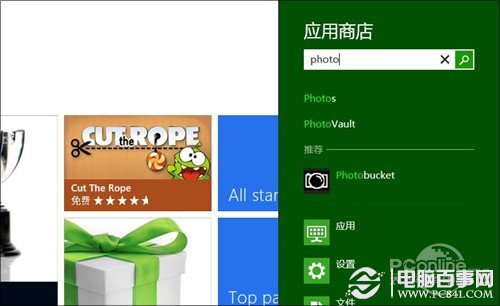
快速搜尋熱鍵
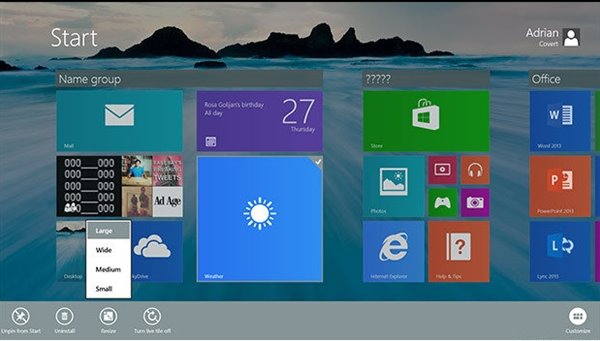
9. 磁貼分組與整理
拖曳磁貼移動分組、右鍵調整大小/取消固定、拖曳至分組間建立新分組。點擊右下角縮放鈕進入整體檢視模式管理分組。
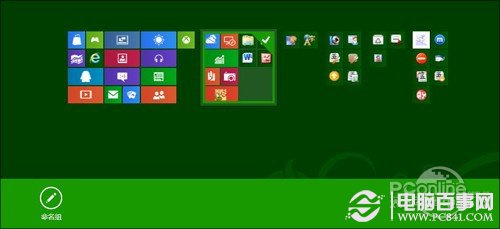
管理 Metro 分組
10. 輸入法切換新習慣
改用 Win + 空格鍵 切換輸入法,切換至微軟拼音後可按 Shift 切換中英模式。
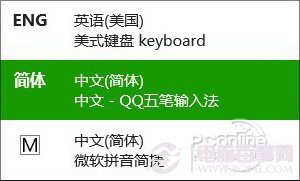
Win+空格鍵切換輸入法
11. 高效工作切換
Win + Tab 直接呼叫應用程式切換列,比滑鼠移至角落等待更快速。
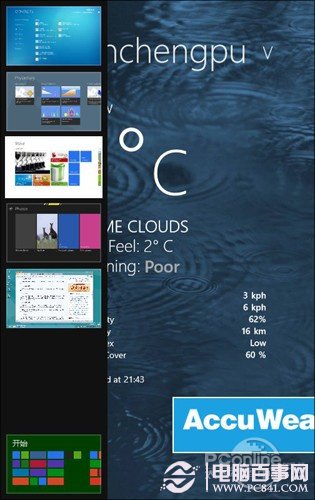
Win+Tab 直接啟動切換列
12. 一鍵啟動 IE
Win + 1 啟動工作列第一個固定程式(預設為 IE),Metro/桌面均適用。
13. 免密碼自動登入
Win + R → netplwiz → 選取帳號 → 取消勾選「使用者必須輸入使用者名稱和密碼」 → 輸入密碼確認。
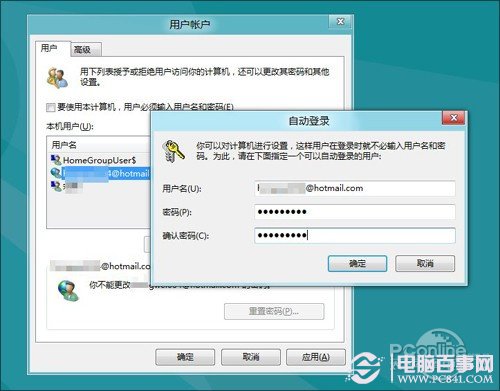
設定 Windows 8 自動登入
14. 應用程式 A-Z 排序
「所有應用程式」畫面點擊右下角按鈕,依名稱首字母分組(中文按廠商分組)。
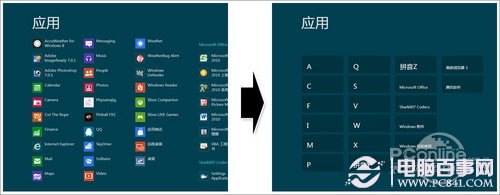
應用程式面板變身
15. 將「電腦」釘選到 Metro 開始畫面
桌面「電腦」圖示右鍵 → 「釘選到『開始』畫面」,Metro 介面即可直接存取檔案總管。
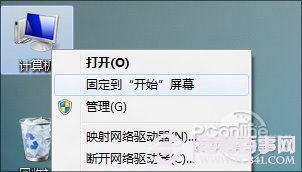
將電腦釘選到 Metro
16. 工作管理員多種檢視模式
- 雙擊圖表 → 單項圖表模式
- 雙擊標題列 → 全域圖表模式
- 圖表區域右鍵 → 「隱藏圖表」 → 純監控文字模式
- 搭配「永遠置頂」化身即時監控工具
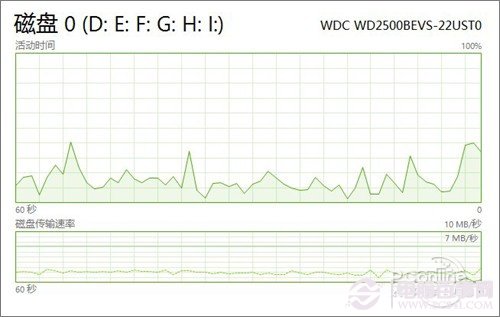
純圖表風格
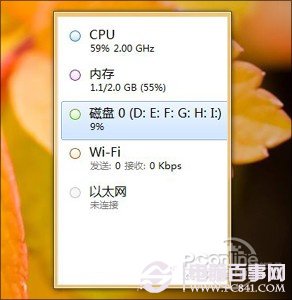
純監控風格
善用這 16 招,Windows 8 的鍵鼠操作體驗將大幅提升,不再覺得 Metro 介面難用。