Windows 8.1 內建行事曆、郵件與人脈 App 為商務人士提供優異體驗,但預設行事曆不包含台灣國定假日。透過匯入 .hol 檔案或訂閱網路行事曆,即可讓 Outlook 行事曆自動顯示假期資訊。
方法一:匯入 Microsoft 官方假日檔 (.hol)
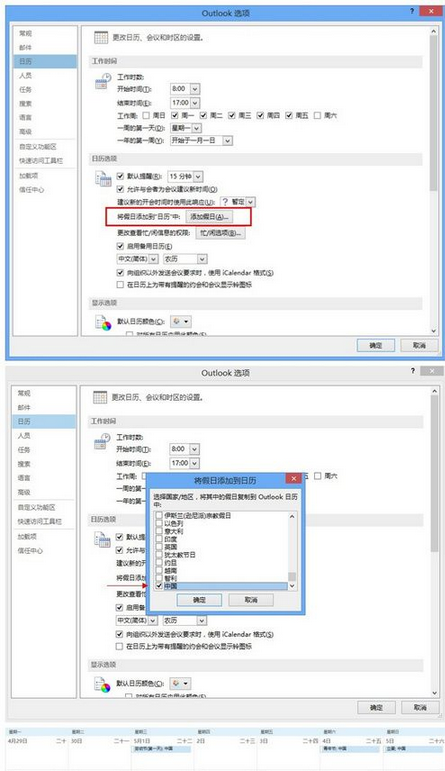
- 開啟 Outlook 桌面版 → 「檔案」→「選項」→「行事曆」。
- 點選「加入假日...」→ 在清單中勾選「Taiwan」→ 「確定」。
- 系統自動匯入所有國定假日至預設行事曆。
方法二:訂閱網路行事曆 (ICS/iCal)
- 取得台灣政府開放資料平台或 Google 行事曆的台灣假期 ICS 訂閱網址。
- Outlook → 「檔案」→「帳戶設定」→「網路行事曆」索引標籤 → 「新增」。
- 貼上 ICS 網址 → 命名(如「台灣國定假日」)→ 確定。
- 行事曆將定期自動更新假期資訊。
方法三:Win8.1 內建行事曆 App 同步
- 開啟「行事曆」App → Charms 列 → 「設定」→「帳戶」→「加入帳戶」。
- 選擇「Outlook.com」或「Exchange」登入。
- 同步完成後,假期將自動顯示(需帳戶行事曆已匯入假日)。
小提醒
- .hol 檔案為靜態資料,每年需重新匯入更新;ICS 訂閱則可自動更新。
- 行事曆 App 若未顯示假日,請在「設定」→「選項」確認「顯示假日」已開啟。
- 企業環境建議由 IT 部門透過群組原則或 Exchange 伺服器統一推送假日行事曆。
完成設定後,行事曆將清晰標示各項國定假日,排程安排不再遺漏連假。