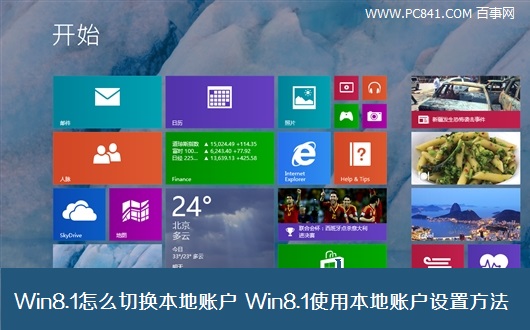
Windows 8.1 安裝時預設引導使用 Microsoft 帳號,許多習慣 Windows 7 傳統登入方式的使用者希望改回本機帳號。本文提供詳細圖文步驟,教您快速完成切換。
切換流程概覽
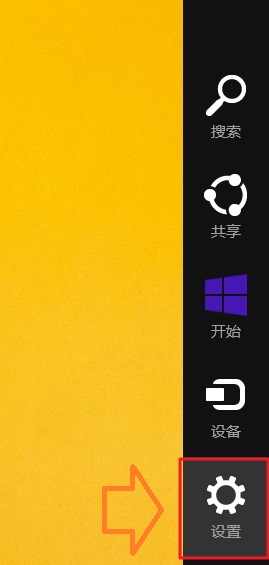
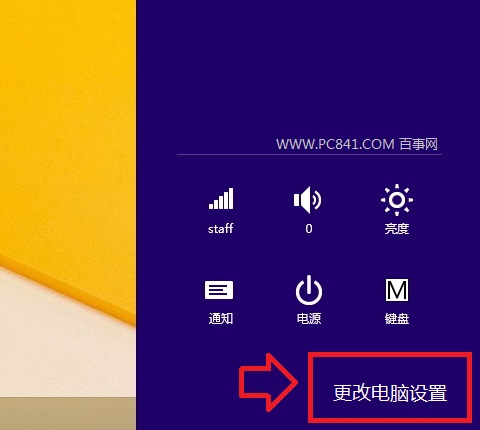
- 傳統桌面按 Win+C → 「設定」→「變更電腦設定」。
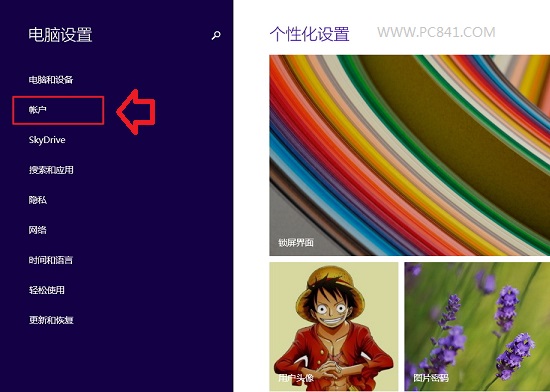
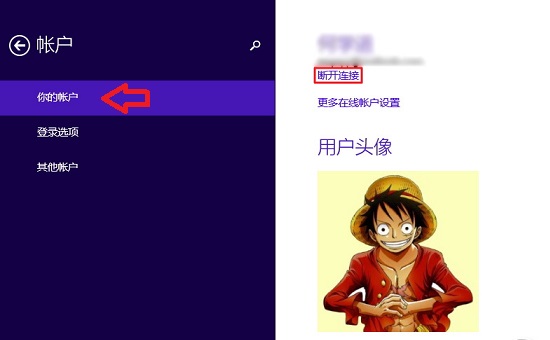
- 左側選「帳戶」→ 點選右側「中斷連結」。
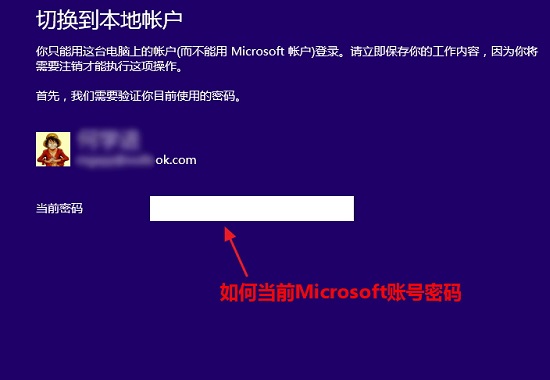
- 輸入 Microsoft 帳號密碼驗證 → 「下一步」。
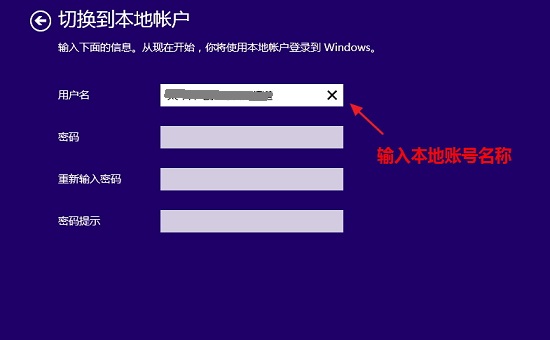
- 輸入本機帳號使用者名稱、密碼(選填)、提示 → 「下一步」。
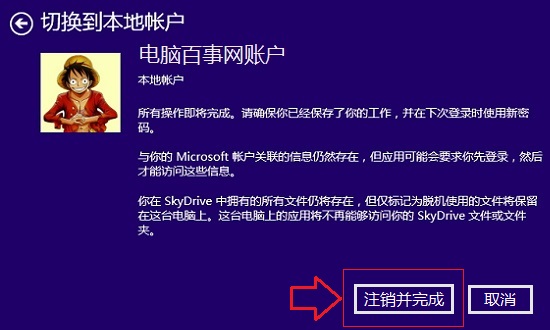
- 點選「登出並完成」,重新登入即為本機帳號。
切換後注意事項
- ✅ 設定同步、OneDrive 自動同步、Windows Store 應用授權將停用,需在各服務個別登入 Microsoft 帳號。
- ✅ 本機帳號密碼遺忘無法透過線上重設,建議設定密碼提示或建立密碼重設磁碟。
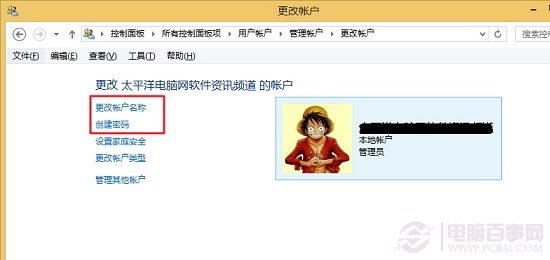
- ✅ 企業版/專業版用戶亦可透過「控制台」→「使用者帳戶」→「管理其他帳戶」→「新增帳戶」建立本機管理員。
- ✅ 若日後需切回 Microsoft 帳號,同樣在「電腦設定」→「帳戶」→「改用 Microsoft 帳號登入」操作。
此教學適用於 Windows 8.1 所有版本,操作介面可能因更新版本略有差異,核心邏輯一致。