Windows 8.1 預設在睡眠或待機喚醒時要求輸入密碼,保護資料安全。若您在安全環境下希望省去輸入密碼,或確認預設未生效需手動開啟,可依以下步驟設定。
操作步驟
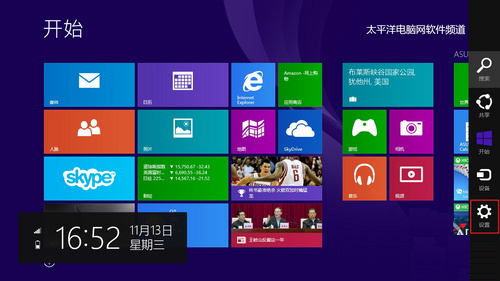
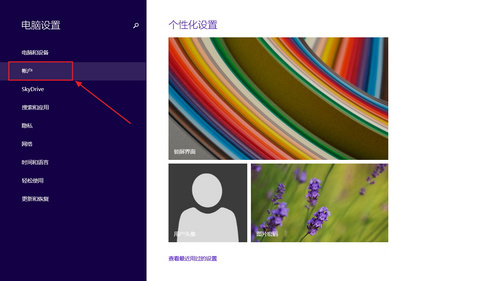
- 按 Win+C 呼叫 Charms 列 → 「設定」→「變更電腦設定」
或直接按 Win+I 開啟設定面板 → 「變更電腦設定」。
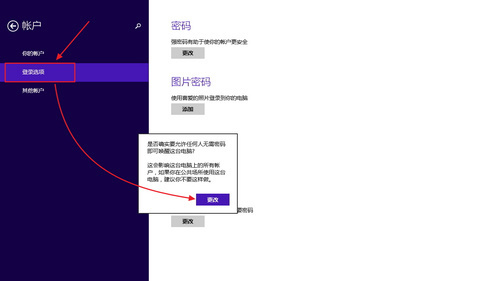
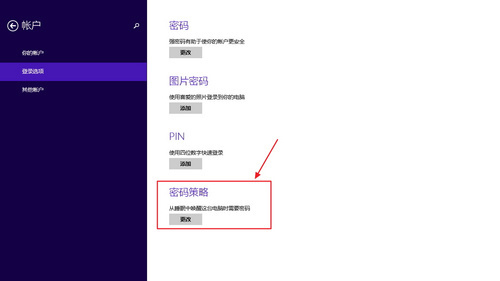
- 左側選單選擇「帳戶」→「登入選項」。
- 在「密碼原則」區塊,預設顯示「喚醒時需要密碼」。
- 點選「變更」按鈕:
- 若要關閉喚醒密碼:選擇「不需要密碼」→ 確定。
- 若要開啟喚醒密碼:選擇「需要密碼」→ 確定(前提是帳號已設定密碼)。

補充說明
- 「密碼原則」僅在帳號已設定登入密碼時生效;無密碼帳號無法設定喚醒密碼。
- 辦公、攜帶型裝置建議保持「需要密碼」防止資料外洩。
- 若使用指紋、PIN 碼、圖片密碼等替代登入方式,喚醒時同樣適用該驗證方式。
- 傳統控制台路徑:控制台 → 電源選項 → 要求密碼喚醒,亦可設定。
適當設定睡眠喚醒密碼,在便利性與安全性間取得平衡。