在 Windows 命令提示字元 (CMD) 執行指令後,常需將輸出結果複製供記錄或分析。不同於一般視窗程式,CMD 預設不支援直接 Ctrl+C 複製,需透過「標記」模式或重導向指令完成。本文將分步驟說明兩種常用複製方法,並附圖示操作流程。
方法一:滑鼠標記複製 (適用於部分內容)
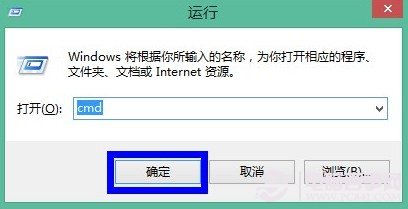
- 按 Win+R 開啟「執行」視窗,輸入
cmd 按 Enter 啟動命令提示字元。
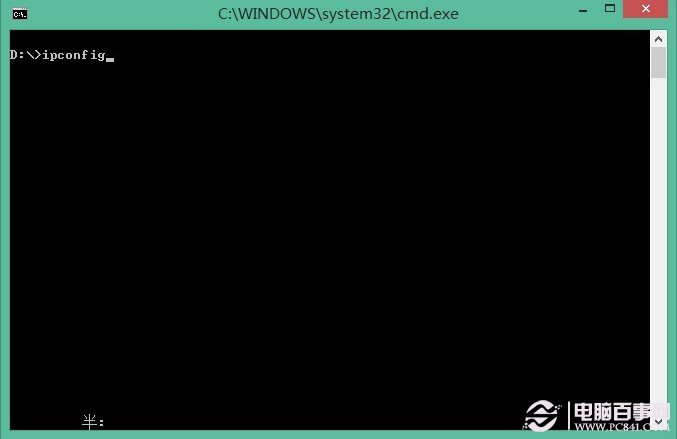
- 輸入欲執行指令 (例如
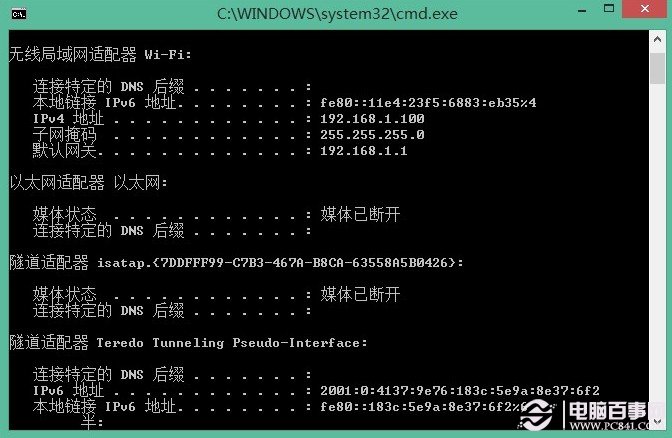
ipconfig) 並按 Enter 執行。
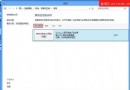
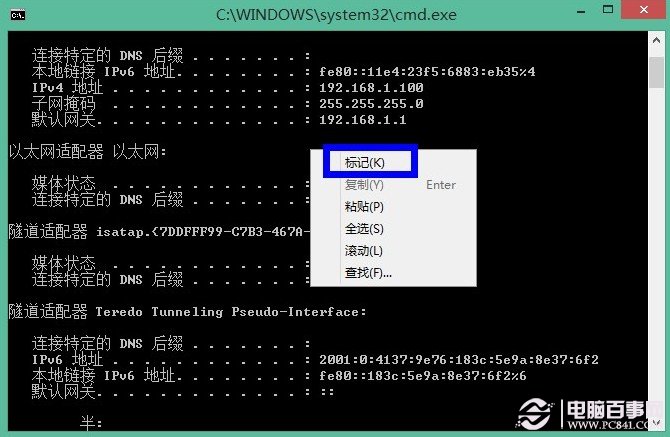
- 於 CMD 視窗空白處點擊滑鼠右鍵,選擇「標記」。
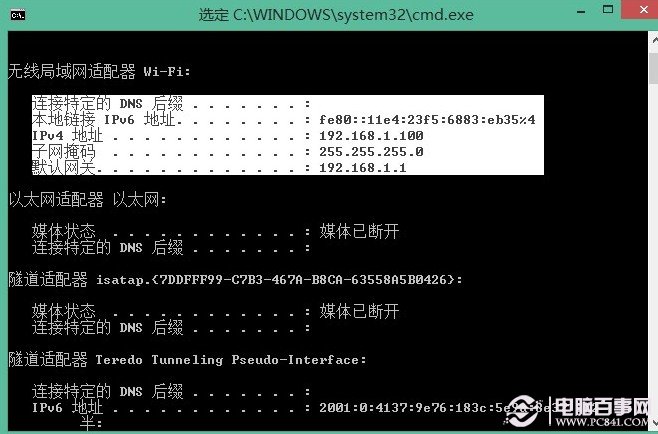
- 按住滑鼠左鍵拖曳選取欲複製區域,選取完成後按 Enter 鍵確認複製。
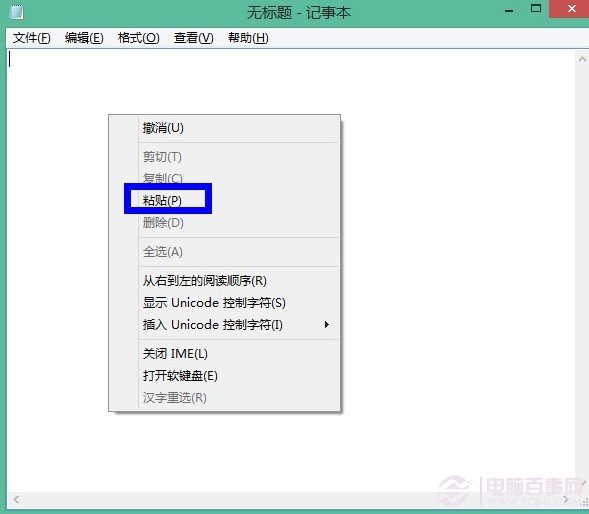
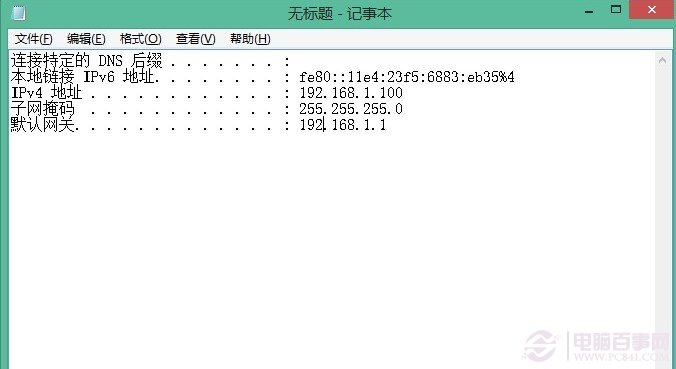
- 開啟記事本或其他編輯器,右鍵選擇「貼上」即可看到複製內容。
方法二:指令重導向輸出至檔案 (適用於完整結果)
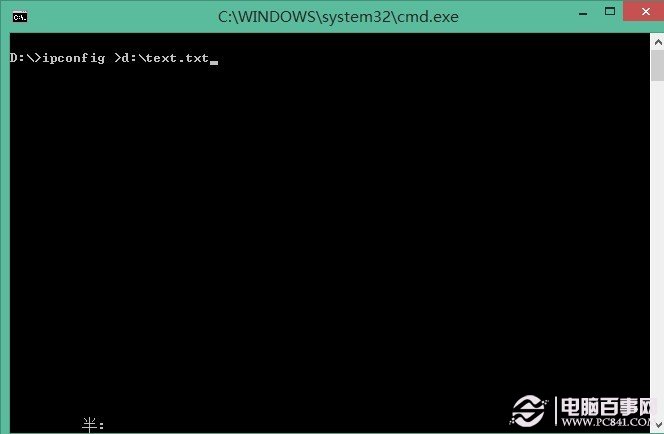
若需保存完整輸出,可使用重導向符號 > 將結果直接寫入文字檔:
ipconfig > d:\result.txt
- 於 CMD 中輸入上述指令並按 Enter。
- 系統會在指定路徑建立
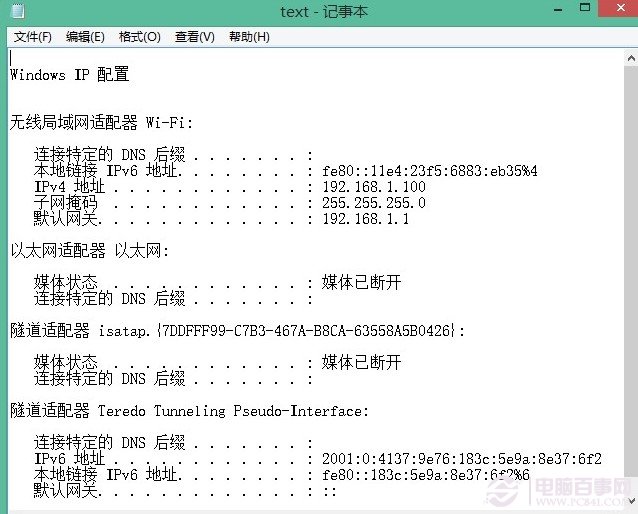
result.txt,內含完整指令輸出。
- 以記事本開啟該檔案即可查看、編輯、分享完整結果。
進階技巧與注意事項
- 快速編輯模式: 新版 Windows 10/11 CMD 預設啟用「快速編輯模式」,可直接滑鼠選取、右鍵複製,無需進入「標記」模式。可在 CMD 標題列右鍵 →「內容」 →「選項」 勾選「快速編輯模式」啟用。
- 編碼問題: 若輸出含中文亂碼,可先執行
chcp 65001 切換至 UTF-8 編碼再執行指令。
- PowerShell 替代: PowerShell 提供更強大的物件導向輸出,可直接管線傳遞給
Out-File 或 Set-Clipboard,複製更靈活。
小結: 掌握 CMD 複製技巧,能大幅提升命令列操作效率。視需求選擇「標記複製」或「重導向存檔」,配合快速編輯模式,即能輕鬆處理各類指令輸出。