Windows XP Windows 7 Windows 2003 Windows Vista Windows 綜合教學 Linux 系統教學
Windows 10 Windows 8 Windows 2008 Windows NT Windows Server 電腦軟體教學

Windows 8 同步 IE 收藏夾完整教程:輕鬆實現跨裝置書籤共享

編輯:Win8 系統基礎知識

隨著雲端技術普及,瀏覽器書籤同步已成標準功能,讓使用者在不同裝置間無縫切換。許多 Windows 8 使用者可能不知道,內建的 IE 10 同樣支援收藏夾雲端同步,操作方式與 Chrome、Firefox 等瀏覽器大同小異。本文將詳細說明如何透過 Microsoft 帳號啟用 IE 收藏夾同步,讓您的書籤隨時隨地可用。

前置準備:登入 Microsoft 帳號

同步功能建立在 Microsoft 帳號體系之上,因此第一步是確認系統已使用 Microsoft 帳號登入。
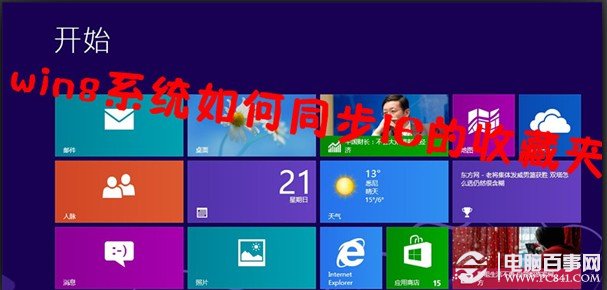
  1. 將滑鼠移至螢幕右上角喚出 Charms 列,點選「設定」→「變更電腦設定」。
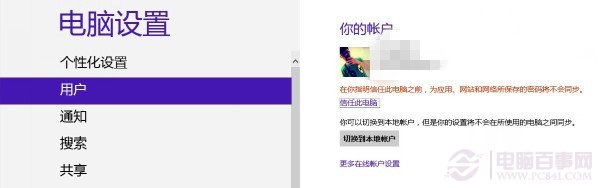
  2. 在左側選單選擇「使用者」,若目前為本機帳號,請點選「切換至 Microsoft 帳號登入」;若尚未註冊,可依提示申請新帳號。
  3. 完成登入後,系統會自動同步部分設定(佈景主題、密碼等),接著即可針對瀏覽器資料進行細項設定。
Windows 8 設定介面
Microsoft 帳號登入畫面

啟用 IE 同步設定

登入 Microsoft 帳號後,依下列步驟開啟瀏覽器資料同步:

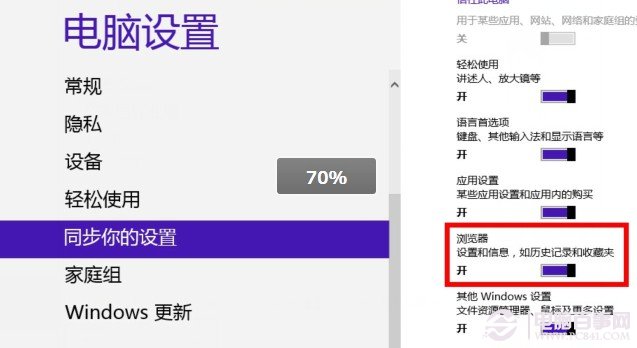
  1. 回到「電腦設定」→「同步您的設定」。
  2. 在右側清單中找到「Internet Explorer」選項,將開關切換為「開啟」。
  3. 系統即會自動同步收藏夾、歷史記錄、自動完成資料等至雲端。
同步設定開啟 IE 選項

跨裝置驗證與注意事項

設定完成後,只要在另一台 Windows 8/8.1 裝置以相同 Microsoft 帳號登入,IE 即會自動下載同步資料。需注意:

  • 同步僅限 Windows 8 以上版本之 IE,不支援 Windows 7 或舊版 IE。
  • 企業環境若有群組原則限制,可能無法使用此功能。
  • 若不想同步特定資料,可在同步設定中單獨關閉「收藏夾」或「歷史記錄」。

小結:Windows 8 整合雲端屬性,讓 IE 也能享受書籤同步便利。雖然現今主流瀏覽器皆支援跨平台同步,但對於習慣 IE 的使用者,此功能仍具實用價值。只要幾步設定,即可讓收藏夾隨身攜帶,不再因換裝置而遺失重要網址。

Copyright © Windows教程網 All Rights Reserved