Windows XP Windows 7 Windows 2003 Windows Vista Windows 綜合教學 Linux 系統教學
Windows 10 Windows 8 Windows 2008 Windows NT Windows Server 電腦軟體教學

Windows 8.1 筆記本一鍵變身 Wi-Fi 熱點:指令法與工具法雙軌教學

編輯:Win8 系統基礎知識

滿足手機、平板上網需求,善用筆記本無線網卡分享網路

隨著行動裝置普及,將筆記本電腦設為 Wi-Fi 熱點成為常見需求。Windows 8.1 提供兩種主要建立熱點的方式:適合進階用戶的命令提示字元指令法,與適合一般用戶的第三方軟體一鍵分享法。本文將詳細說明兩種做法。

方法一:命令提示字元指令建立熱點(適合喜歡鑽研的用戶)

詳細指令教學請參考本站另一篇文章:《Win8 怎麼建立 WiFi 熱點 Win8 WiFi 熱點設定教程》(文章 ID: 4090)。核心步驟包含:以管理員身分開啟 CMD、檢查網卡支援承載網路、建立託管網路、啟動網路共享、設定網際網路連線共享(ICS)。

方法二:第三方軟體一鍵建立熱點(推薦一般用戶)

市面上有多款成熟的熱點分享軟體,介面友善、操作簡單,推薦:

  • WiFi 共享精靈:國產老牌工具,相容性佳
  • 160WiFi:介面簡潔,支援顯示連線裝置管理

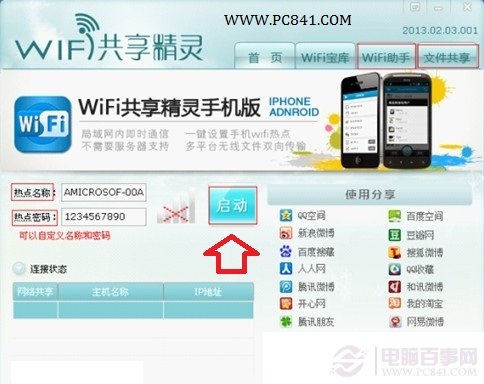
以 WiFi 共享精靈為例操作示範:

  1. 下載安裝 WiFi 共享精靈(官網或可信下載站)
  2. 確認筆記本無線網卡已開啟(通常有物理開關或 Fn + 功能鍵切換)
  3. 開啟軟體,設定熱點名稱(SSID)與密碼(至少 8 碼)
  4. 點擊「啟動熱點」/「開啟共享」按鈕
WiFi 共享精靈設定介面

Win8.1 如何設定 WiFi 無線熱點

> 重要前提:電腦必須具備無線網卡。筆記本內建即符合;台式機需外接 USB 無線網卡(推薦 360 隨身 WiFi 等免驅動裝置)。

進階提示

  • 熱點頻寬受限於筆記本無線網卡規格(如 802.11n 單天線約 150Mbps 理論值)
  • 連接裝置數建議不超過 5-8 台以確保穩定度
  • 關閉熱點後記得關閉軟體或重開機釋放資源
  • 企業環境請確認 IT 政策是否允許建立非授權熱點

總結

Win8.1 建立 Wi-Fi 熱點並不困難,指令法適合想深入了解網路原理的用戶,工具法則適合追求效率的一般用戶。無論哪種方式,核心前提都是:有無線網卡、驅動程式正常、網路連線可用。掌握此技能,出差、旅行、居家臨時擴展無線覆蓋都能派上用場。

Copyright © Windows教程網 All Rights Reserved