Windows 8 正式版釋出後,許多 XP、Win 7 用戶希望嘗鮮又不想放棄舊系統。本教程詳細介紹如何在現有 Windows 7 環境下,透過 U 盤安裝 Windows 8 實現雙系統共存,全程圖文並茂,適合新手操作。
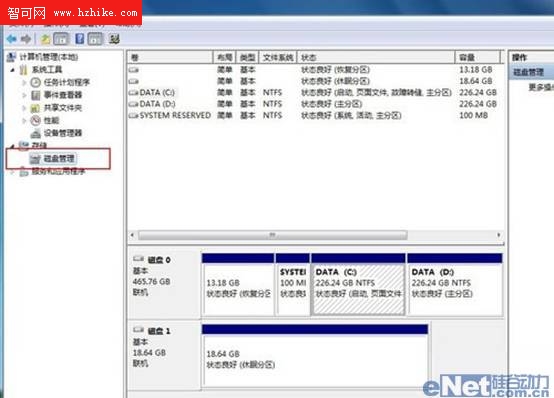
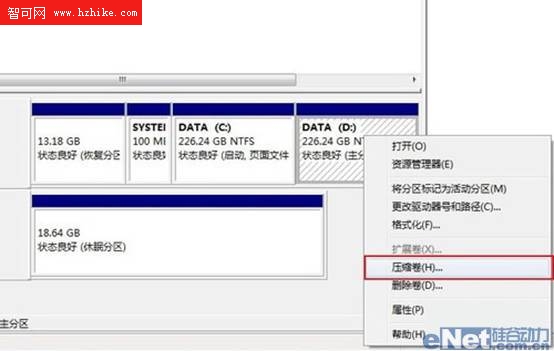
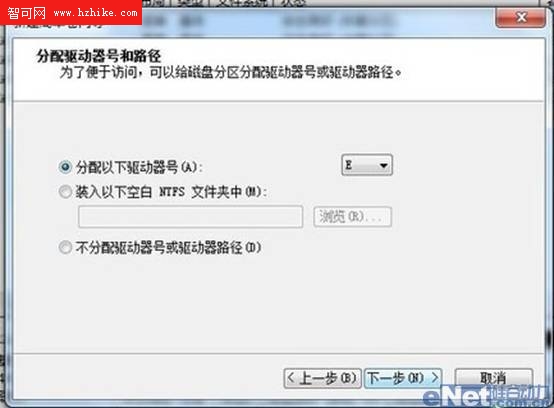
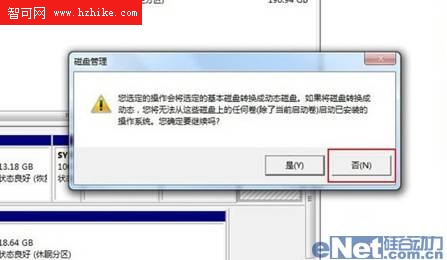
關鍵提醒:若在建立分區時出現「將基本磁碟轉換為動態磁碟」的提示,務必選「否」。動態磁碟不適合一般用戶,會導致多系統啟動失敗。解決方法是使用磁碟管理工具將該分區轉為邏輯分區。
第二階段:製作 Windows 8 U 盤啟動安裝盤
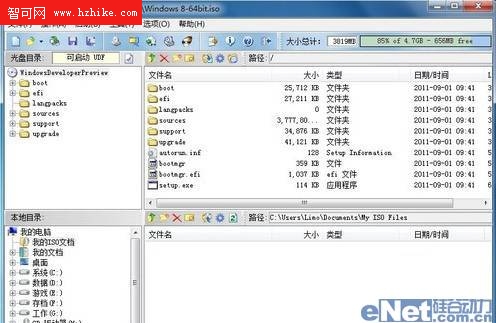
準備工具: 4GB 以上 U 盤、Windows 8 ISO 鏡像檔、UltraISO 軟體。
- 開啟 UltraISO,選「檔案」→「開啟」載入 ISO 檔。
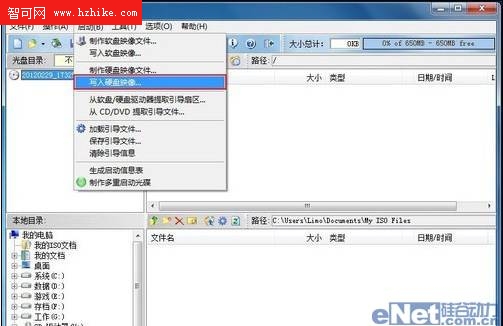
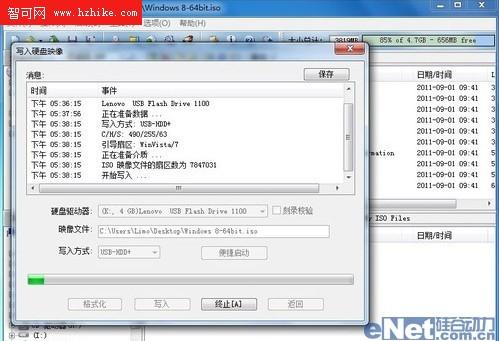
- 選「啟動」→「寫入硬碟映像」。
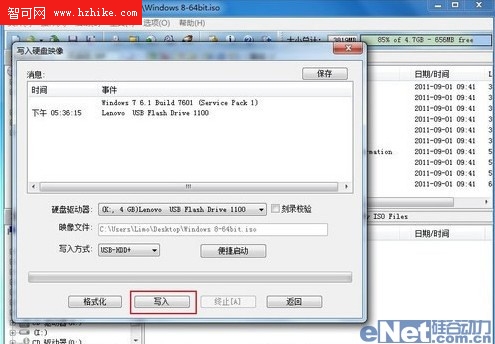
- 「硬碟機」選擇 U 盤代號,確認無誤後點「寫入」,等待約 10 分鐘完成。
第三階段:安裝 Windows 8 至新分區
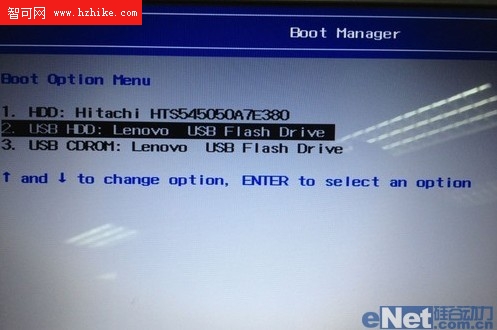
- 重啟電腦,開機時連續按 F12(或 F11、F1,視主機板而定)進入啟動選單,選擇 U 盤啟動。
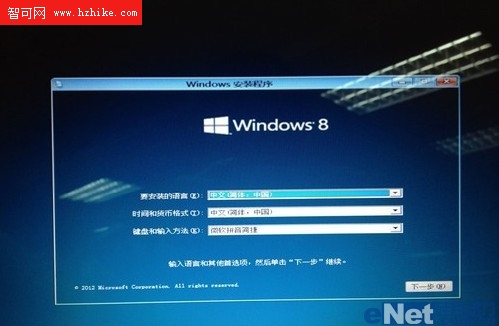
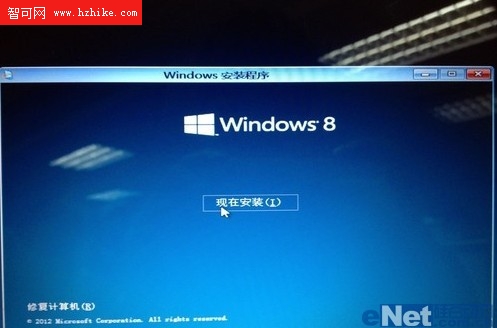
- 進入安裝介面,選擇語言(簡體中文),點「立即安裝」。
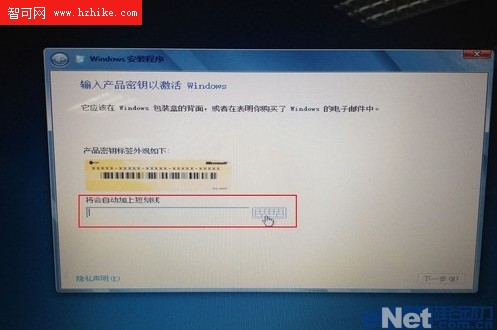
- 輸入產品金鑰(預覽版需輸入金鑰才能繼續)。
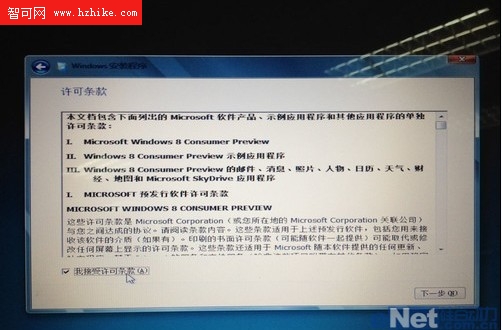
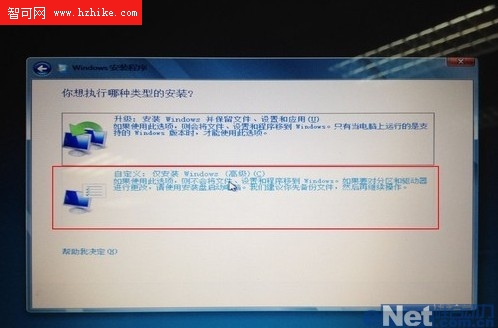
- 接受授權條款,選擇「自訂:僅安裝 Windows (進階)」。
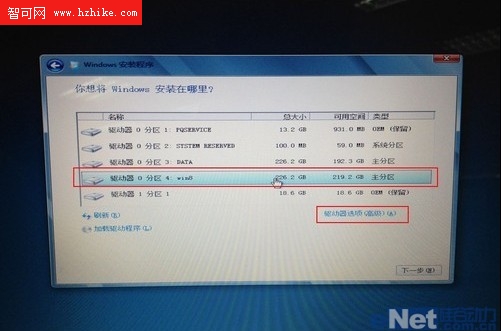
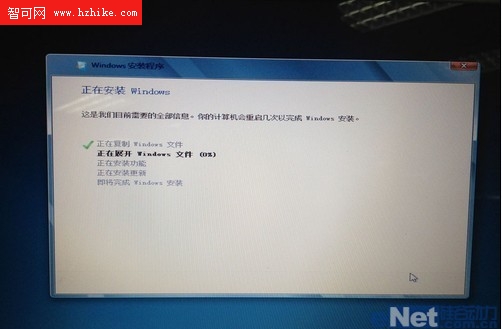
- 關鍵步驟:在分區列表中,選擇第一階段建立的新分區(如 E:),點「下一步」。系統將自動安裝並重啟數次。
完成與後續管理
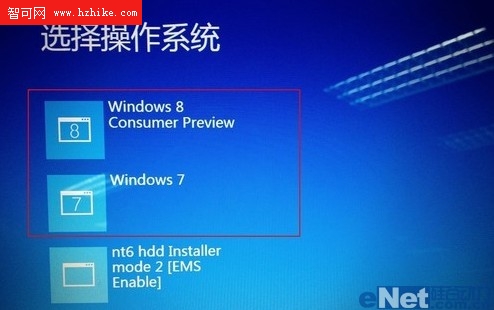
安裝完成後,開機將顯示圖形化的 Windows 8 啟動管理器,可滑鼠選擇進入 Win 8 或 Win 7。若日後要移除 Win 8,只需在 Win 7 下用
bcdedit刪除啟動項,再格式化該分區即可。全程約 30 分鐘,安全無風險。