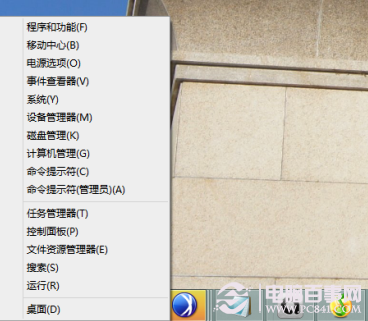
許多用戶在安裝 Windows 8 後,可能會遇到應用商店應用損壞無法卸載,或是傳統桌面程式頑固殘留的問題。本文將以 Win8 版 QQ 為例,詳細說明如何透過 PowerShell 強制移除損壞的 Modern 應用,並提供三種層層遞進的方案解決普通軟件無法正常卸載的困擾。
當應用商店的應用程式損壞、無法透過右鍵選單卸載時,可以使用 Windows PowerShell 的指令進行強制移除。
Get-AppxPackage 並按 Enter,系統會列出當前使用者安裝的所有應用套件資訊。TencentAmericaLLC.QQ,對應的完整套件名可能類似 TencentAmericaLLC.QQ_1.1.0.330_x64__jrzdzdkm2tqyt。請仔細辨識,切勿誤刪系統元件。Remove-AppxPackage <PackageFullName>(例如 Remove-AppxPackage TencentAmericaLLC.QQ_1.1.0.330_x64__jrzdzdkm2tqyt),按 Enter 即可完成強制卸載。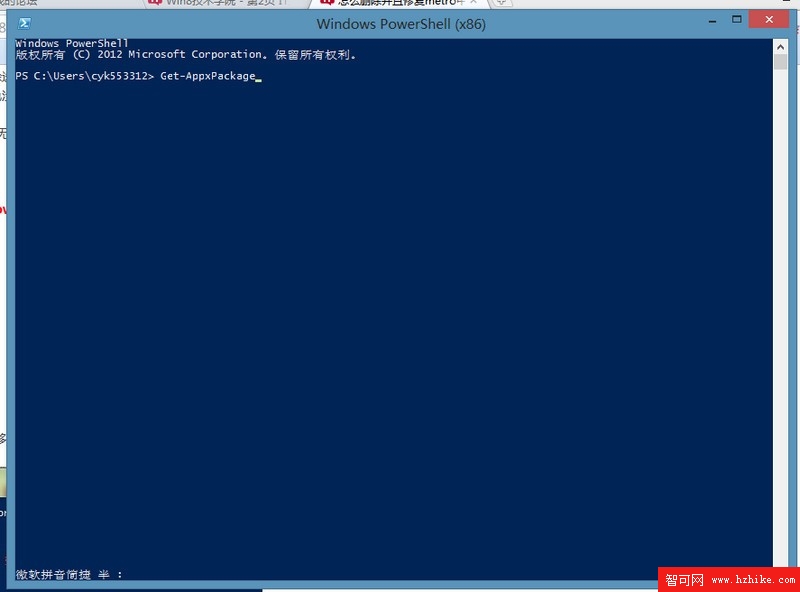
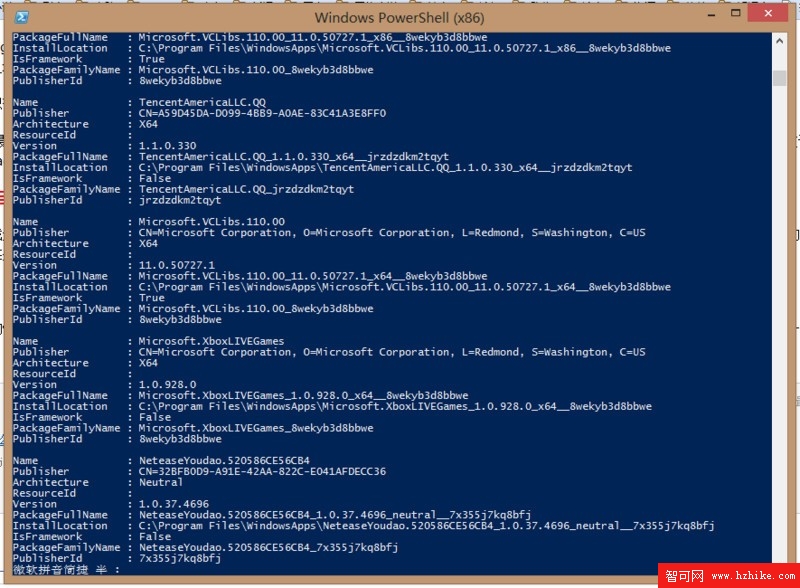
提醒:請務必確認套件全名正確,建議複製貼上避免手動輸入錯誤。若無法判斷應用身分,請勿嘗試刪除,以免移除關鍵系統組件。
普通軟件卸載失敗通常源於權限不足、檔案被佔用或安裝資料損壞。建議依序嘗試以下方法:
若覆蓋安裝無效,請前往軟體官網尋找專用的「清理/卸載工具」。通常操作流程為:下載工具 → 重啟進入安全模式(開機按 F8) → 執行工具選擇對應版本清理 → 重啟。若官網無工具,可嘗試以正版用戶身分聯繫官方技術支援(郵件/電話),提供購買憑證可加速處理。
僅在以上方法均失效、官方也無回應時才考慮。使用 Malware Defender、xuetr、冰刃 等工具掃描殘留檔案與註冊表項,記錄後在安全模式或 PE 環境下刪除。注意:涉及驅動檔案時極易導致藍屏,操作前請務必備份系統或建立還原點。此法僅供進階用戶參考,具體步驟因軟體而異,不再詳細展開。