Win 8 推出後市場反應不如 Win 7 熱烈,但內建許多提升效率的新功能與技巧。以下精選 10 招實用技巧:
1. 善用隱藏的「開始」選單功能表
- Win 鍵或點選左下角預覽縮圖進入 Metro 開始畫面。
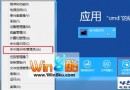
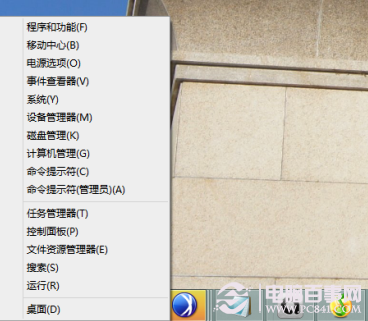
- 在預覽縮圖上 右鍵點擊,彈出傳統開始選單常用功能(控制台、裝置管理員、命令提示字元、執行、搜尋等)。
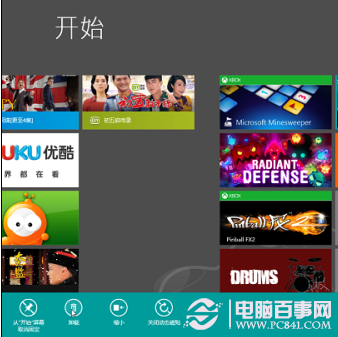
- Metro 介面右鍵點擊應用程式磁磚可直接「解除安裝」,支援傳統 .exe 與商店應用程式。
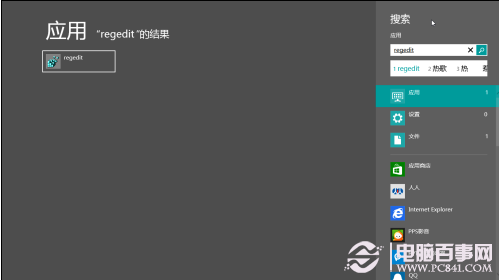
2. 強大的整合搜尋與精確分類熱鍵
- 開始畫面直接輸入關鍵字即時搜尋應用程式、設定、檔案。
- 精確分類熱鍵:Win+W(搜尋設定)、Win+F(搜尋檔案)、Win+Q(搜尋應用程式)。
3. 更直覺的輸入法切換:Win+Space
取代傳統 Ctrl+Shift,切換順序固定、視覺回饋清晰。
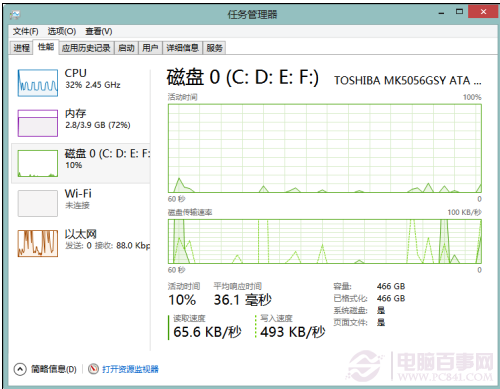
4. 進化版工作管理器
- 監控項目更豐富(CPU、記憶體、磁碟、網路、GPU)。
- 支援逐項展開檢視程序細節,雙擊圖表可切換簡易監控模式。
5. 多任務切換兩種模式
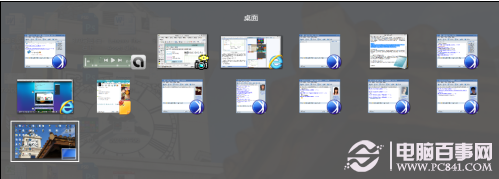
- Alt+Tab:傳統視窗切換(含 Metro 應用程式)。
- Win+Tab:桌面與 Metro 介面/磁磚應用程式間切換。
6. 下拉關閉 Metro 應用程式
- 觸控:從視窗頂端向下滑動至底部鬆開。
- 滑鼠:模擬相同拖曳動作。
- 傳統 Alt+F4 依然有效。

7. 分畫面並列顯示
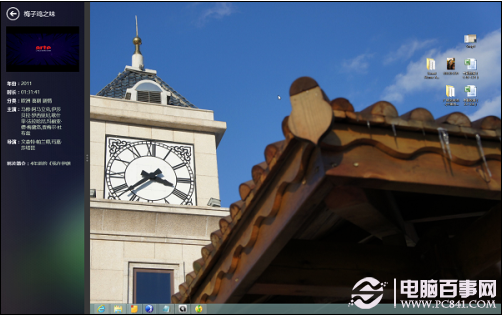
將 Metro 應用程式拖曳至螢幕左/右側邊緣,與桌面或另一 Metro 應用程式並列。但點擊另一側可能導致分畫面解除,適用性有限。
8. Metro 環境常用熱鍵速查表
| 熱鍵 | 功能 |
|---|
| Win+C | 顯示 Charm 列 |
| Win+D | 顯示桌面 |
| Win+E | 開啟檔案總管 |
| Win+F | 開啟搜尋 |
| Win+I | 開啟設定 |
| Win+P | 投影/雙螢幕 |
| Win+R | 開啟「執行」 |
| Win+U | 輕鬆存取中心 |
| Win+W | 搜尋系統設定 |
| Win+Z | Metro 應用程式右鍵選單 |
| Win++/- | 放大/縮小 |
9. 圖片密碼(適合觸控裝置)
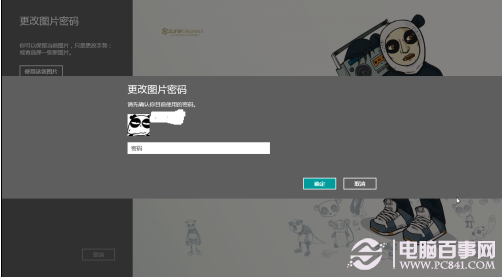
設定 → 使用者 → 建立圖片密碼:選擇圖片,繪製三個手勢(點、線、圓),登入時以手勢驗證。
10. Metro 介面直接解除安裝程式
右鍵點擊磁磚 → 「解除安裝」,支援傳統程式與商店應用程式(傳統程式仍會彈出控制台解除安裝精靈)。