Windows XP Windows 7 Windows 2003 Windows Vista Windows 綜合教學 Linux 系統教學
Windows 10 Windows 8 Windows 2008 Windows NT Windows Server 電腦軟體教學

Windows 8 遠端桌面連線在哪?兩種啟用與連線方法圖文教學

編輯:Win8 系統基礎知識

無開始選單也能輕鬆找到 mstsc,內建與商店版雙選擇

Windows 8 內建遠端桌面連線客戶端 (mstsc.exe),但無開始選單導致入口隱藏。本文提供兩種找啟方式:系統內建搜尋喚出傳統版、應用商店安裝 Modern 版,滿足不同使用習慣。
方法一:搜尋喚出內建傳統版遠端桌面(推薦)

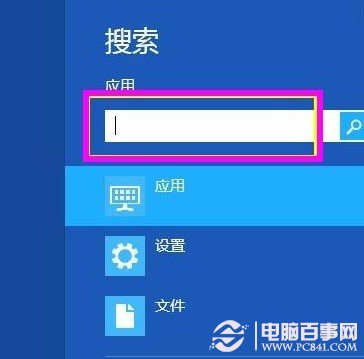
  1. Win + Q 開啟應用搜尋
  2. Win+Q 開啟應用搜尋

    開啟 Win8 應用搜尋介面

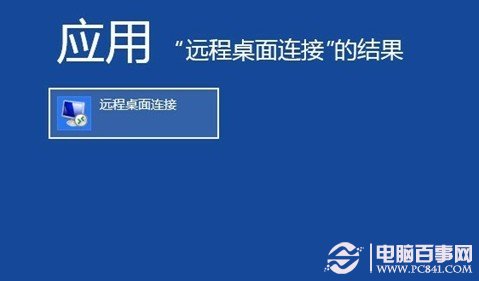
  3. 輸入「遠端桌面連線」或「mstsc」
  4. 搜尋遠端桌面連線

    搜尋「遠端桌面連線」找到內建客戶端

  5. 點選啟動,或右鍵「固定到開始畫面」建立磁貼捷徑
> 進階技巧:傳統桌面下 Win + R → mstsc 同樣有效,最快肌肉記憶。

方法二:應用商店安裝 Modern 版遠端桌面

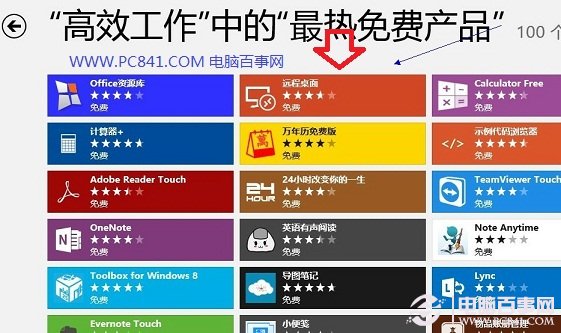
  1. 開啟「商店」→ 向右捲動找到「生產力」/「高效工作」類別
  2. 商店高效工作類別

    開啟 Win8 應用商店,進入高效工作類別

  3. 找到「Microsoft 遠端桌面」→ 安裝
  4. 下載安裝遠端桌面應用

    下載安裝 Win8 遠端桌面應用

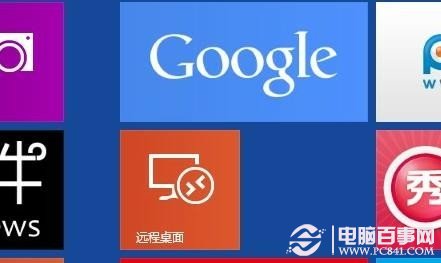
  5. 開始畫面出現磁貼,點擊啟動

兩版本差異對照

特性傳統版 (mstsc.exe)Modern 版 (商店應用)
介面風格傳統視窗Metro/全螢幕
多連線管理需多視窗內建連線中心
觸控優化❌✅
閘道/資源重導✅ 完整⭕ 基礎
適用場景系統管理/企業 IT平板/觸控裝置輕度連線

補充:啟用遠端桌面服務(被控端設定)

若需「被遠端控制」,須在目標電腦啟用:

  1. Win + X → 「系統」 → 左側「遠端設定」
  2. 「遠端」索引標籤 → 勾選「允許遠端連線至此電腦」
  3. 建議勾選「僅允許執行使用網路層級驗證的遠端桌面連線」

總結

Win8 遠端桌面沒消失,Win + Q 搜尋「遠端桌面連線」或 Win + R 執行 mstsc 即達。習慣觸控操作可安裝商店版 Modern 應用。掌握入口,遠端管理無障礙。

Copyright © Windows教程網 All Rights Reserved