區域網路 IP 快速查詢,網路共享、印表機設定必備技能
在區域網路環境下,查看本機 IP 位址是設定檔案共享、網路印表機、遠端桌面連線的基礎步驟。Windows 8 提供圖形介面與指令列兩種查詢方式,本文圖文詳解兩大路徑。
方法一:網路和共享中心圖形介面法(視覺化、適合新手)
- 工作列右下角網路圖示右鍵 → 「開啟網路和共享中心」
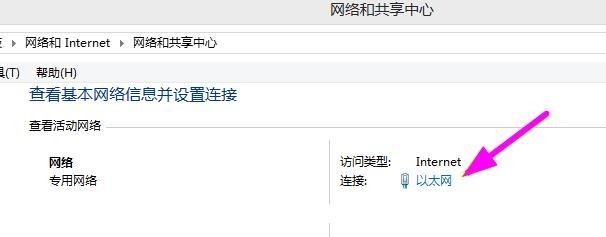
打開 Win8 網路和共享中心
- 點選左側「乙太網路」/「Wi-Fi」(目前連線的介面卡)
點選乙太網路查看狀態
- 點選「詳細資料」
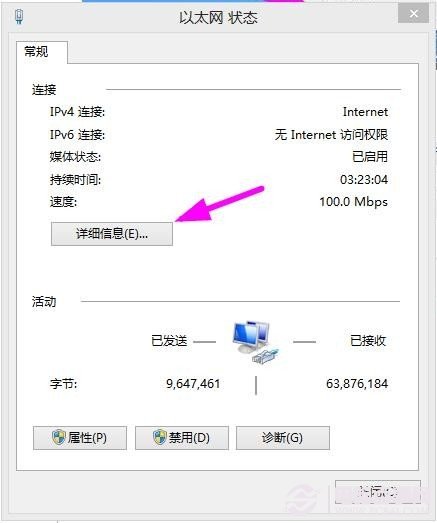
選擇詳細資料查看 IP 設定
- 在「網路連線詳細資料」視窗中找到「IPv4 位址」即為本機區網 IP
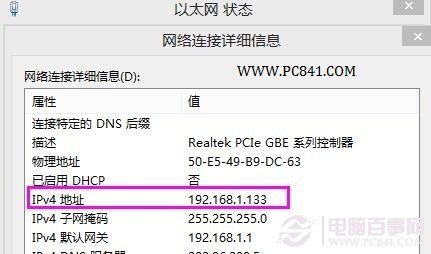
Win8 查看 IP 位址方法
方法二:指令列法(最快、管理員慣用)
- Win + X → 選擇「命令提示字元」或「命令提示字元 (管理員)」
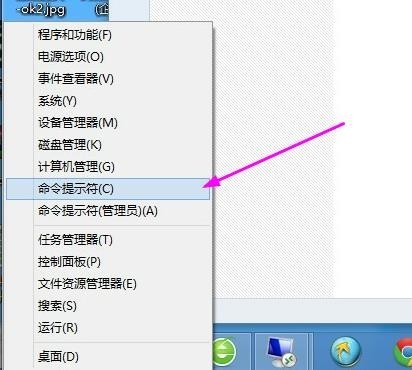
選擇命令提示字元
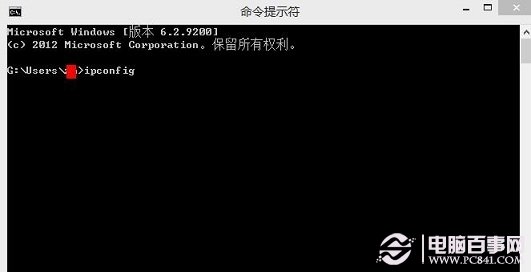
- 輸入
ipconfig → Enter
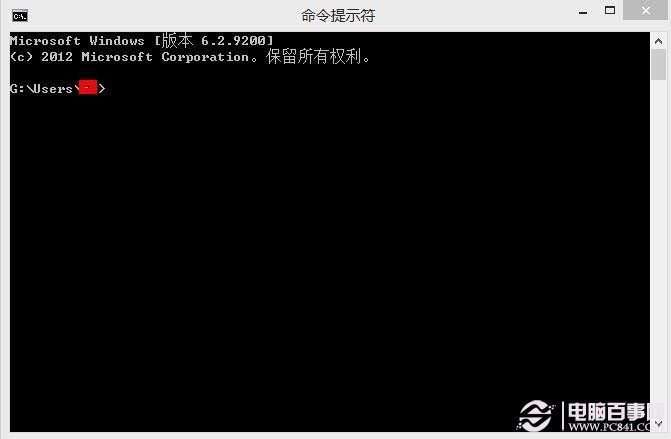
輸入 ipconfig 指令
- 在輸出中尋找目前使用介面卡(乙太網路介面卡/無線網路介面卡)下的「IPv4 位址」
ipconfig 輸出中的 IPv4 位址
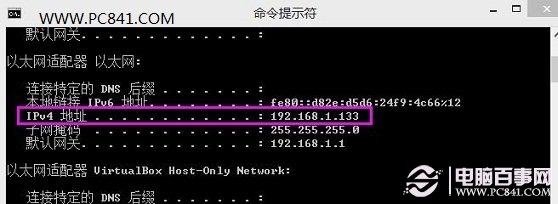
Win8 查看自己 IP 位址方法
>
進階指令:
ipconfig /all 顯示完整資訊(MAC 位址、DHCP 伺服器、DNS 伺服器、租約時間等)。
重要提醒:動態 IP 與固定 IP
- ⚠ DHCP 動態 IP:重開機/重新連線後 IP 可能改變,每次查詢請重新確認
- 💡 需固定 IP:路由器設定「DHCP 靜態租約」或 Windows 介面卡屬性設定「使用下列 IP 位址」
- 🌐 區網 IP ≠ 公網 IP:本文查詢為區域網路內部 IP(如 192.168.x.x, 10.x.x.x),查詢公網 IP 請瀏覽 whatismyip.com 或路由器管理介面
延伸閱讀
如何查找 IP 位址?查找本地 IP、網路 IP、對方 IP 位址方法