Windows XP Windows 7 Windows 2003 Windows Vista Windows 綜合教學 Linux 系統教學
Windows 10 Windows 8 Windows 2008 Windows NT Windows Server 電腦軟體教學

Windows 8 寬帶撥號連線建立與桌面捷徑設定完整教學

編輯:Win8 系統基礎知識

PPPoE 撥號上網全流程:從建立連線到桌面一鍵撥號

Windows 8 移除傳統「網路連線」直接入口,導致許多用戶找不到建立寬帶連線的介面。本文詳細記錄:檢查既有連線 → 建立新 PPPoE 連線 → 設定桌面捷徑 → 開機自動撥號(選讀)的完整七步驟流程。

前置檢查:是否已有寬帶連線

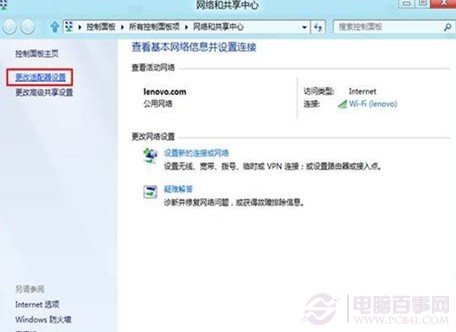
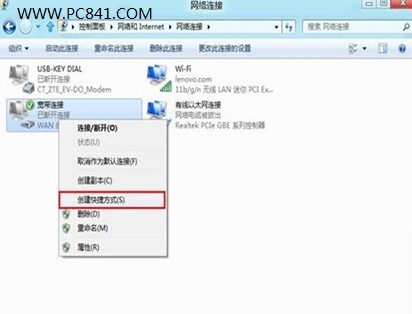
開啟「網路和共享中心」 → 「變更介面卡設定」 → 查看是否已有「寬帶連線」圖示。若有,直接右鍵 → 「建立捷徑」 → 選擇「是」放置桌面即可。

建立新寬帶連線七步驟(圖文詳解)

步驟 1:開啟網路和共享中心

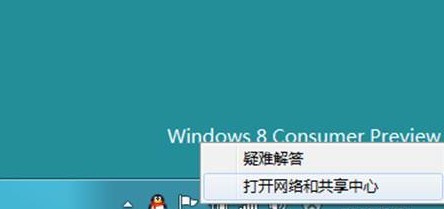
傳統桌面右下角網路圖示右鍵 → 「開啟網路和共享中心」 打開網路和共享中心

打開 Win8 網路和共享中心

步驟 2:設定新的連線或網路

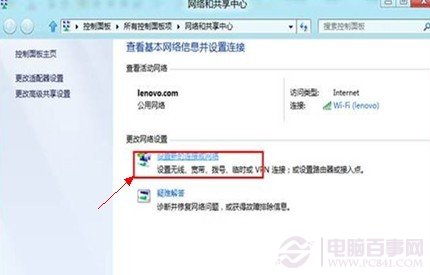
左側點選「設定新的連線或網路」

設定新的連線或網路

設定新的連線或網路

步驟 3:選擇連線到網際網路

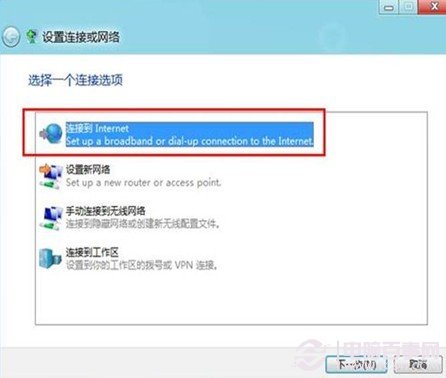
選擇「連線到網際網路」 → 下一步

選擇連線到網際網路

選擇連線到網際網路

步驟 4:選擇寬帶 PPPoE

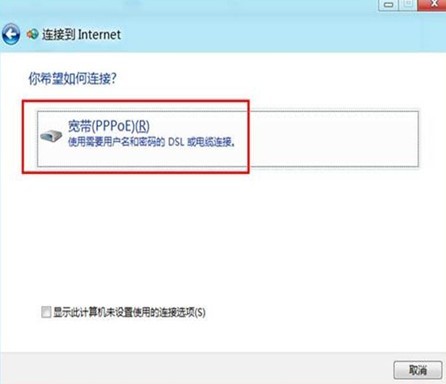
選擇「寬帶 (PPPoE)」

選擇寬帶 PPPoE

選擇寬帶 PPPoE 連線

步驟 5:輸入 ISP 提供的帳號密碼

「使用者名稱」輸入寬帶帳號,「密碼」輸入寬帶密碼,「連線名稱」可自訂(預設「寬帶連線」) → 「連線」
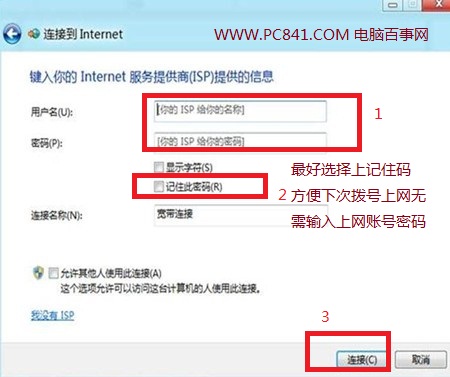
輸入上網帳號密碼

輸入上網帳號與密碼

步驟 6:建立桌面捷徑(關鍵便利步驟)

  1. 再次開啟「網路和共享中心」 → 「變更介面卡設定」
  2. 再次進入網路和共享中心

    再次進入 Win8 網路和共享中心

  3. 右鍵剛建立的「寬帶連線」 → 「建立捷徑」
  4. 建立寬帶連線捷徑

    選擇建立 Win8 寬帶連線捷徑

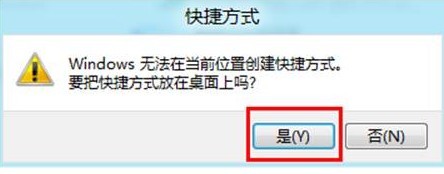
  5. 提示「無法在這裡建立捷徑,是否放在桌面?」→ 選擇「是」
  6. 捷徑放置桌面確認

    Win8 建立寬帶連線方法完成

步驟 7:驗證與後續優化

  • 桌面雙擊捷徑 → 輸入密碼(若未勾選記住) → 撥號連線
  • 開機自動撥號:將捷徑放入「啟動」資料夾(Win + R → shell:startup)或使用工作排程器
  • 台式機補充:無內建無線網卡時,需外接 USB 無線網卡或使用 360 隨身 WiFi 等裝置

總結

Win8 建立 PPPoE 撥號連線邏輯與 Win7 高度相似,僅入口改為「網路和共享中心」→「設定新的連線或網路」。核心關鍵在於步驟 6 建立桌面捷徑,否則每次撥號都需深入控制面板,極度不便。掌握此流程,重灌系統、更換 ISP 皆可獨立完成。

延伸閱讀

  • Win8 怎麼連接網路?Win8 網路連線設定方法
  • 教你 Win8 安裝在 USB 隨身碟上:一鍵安裝 Win8 系統到 USB 教程
Copyright © Windows教程網 All Rights Reserved