Windows XP Windows 7 Windows 2003 Windows Vista Windows 綜合教學 Linux 系統教學
Windows 10 Windows 8 Windows 2008 Windows NT Windows Server 電腦軟體教學

Windows 8 無法上網終極解法:刪除衝突驅動 yk63x86.sys 強制重裝網卡驅動

編輯:Win8 系統基礎知識

Windows 8 消費者預覽版內建網卡驅動版本較新,但相容性不佳,導致許多用戶無法上網。核心解法:刪除系統保留的舊驅動檔案,強制裝置管理員重新偵測並安裝廠商原版驅動。

步驟 1:刪除系統保留的衝突驅動檔

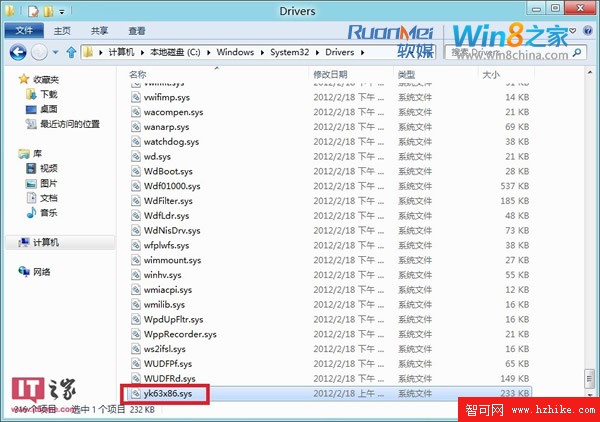
  1. 開啟檔案總管,定位至 C:\Windows\System32\Drivers\。
  2. 找到 yk63x86.sys(或對應您網卡晶片的 .sys 檔),剪下移出或刪除。
Drivers 資料夾
yk63x86.sys
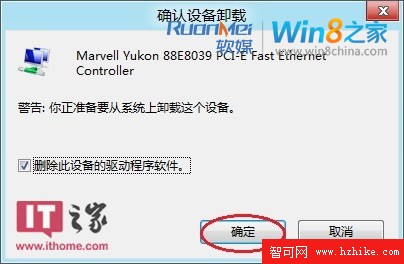
刪除確認
刪除完成

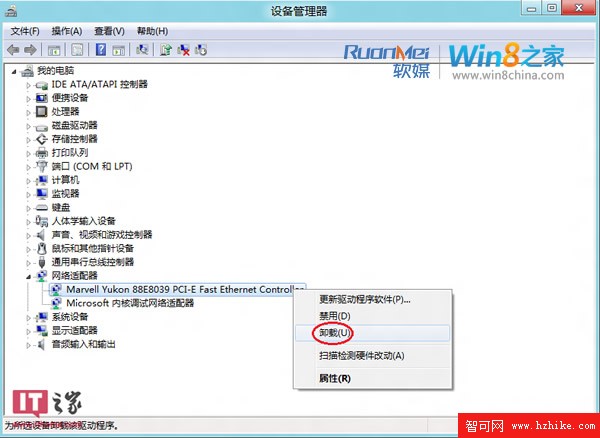
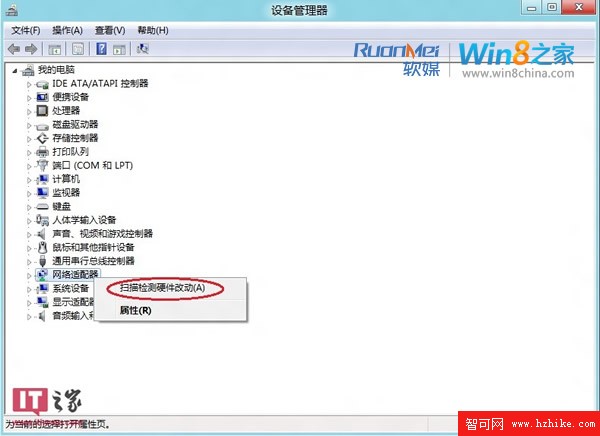
步驟 2:裝置管理員掃描硬體變更

  1. 右鍵「電腦」→「管理」→「裝置管理員」。
  2. 點選「動作」→「掃描硬體變更」。
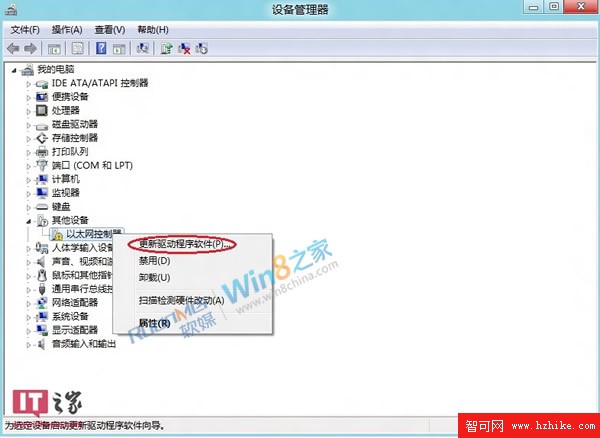
  3. 網路介面卡下會出現帶黃色驚嘆號的裝置(驅動遺失狀態)。

掃描硬體變更
帶驚嘆號的網卡

步驟 3:更新驅動程式

  1. 右鍵帶驚嘆號的網卡 →「更新驅動程式軟體」。
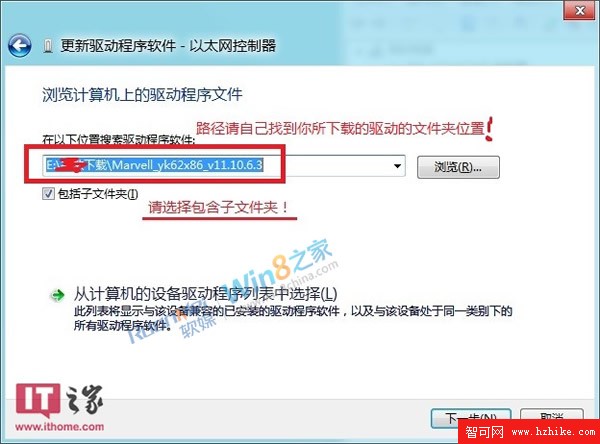
  2. 選擇「瀏覽電腦尋找驅動程式軟體」→ 指定廠商驅動資料夾(勾選「包含子資料夾」)。
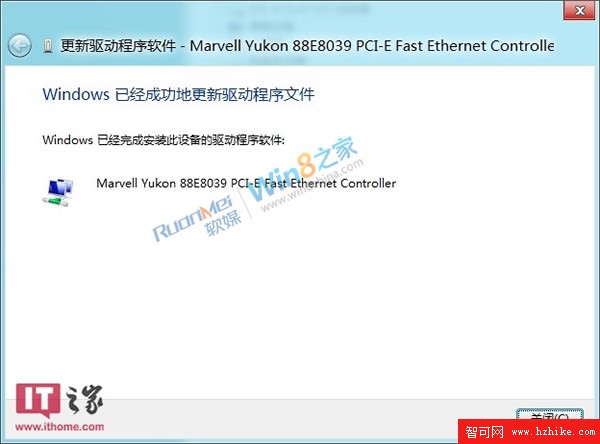
  3. 完成安裝,網路恢復正常。

更新驅動程式

步驟 4:若仍異常,新增網路連線

控制台 →「網路和共用中心」→「設定新的連線或網路」→ 選擇「連線到網際網路」→ 依精靈完成。

核心邏輯:Win 8 高版本內建驅動阻擋低版本廠商驅動安裝,同時自身又不穩定。刪除 Drivers 目錄下的 .sys 檔,打破驅動鎖定,讓裝置管理員重新綁定廠商驅動。

Copyright © Windows教程網 All Rights Reserved