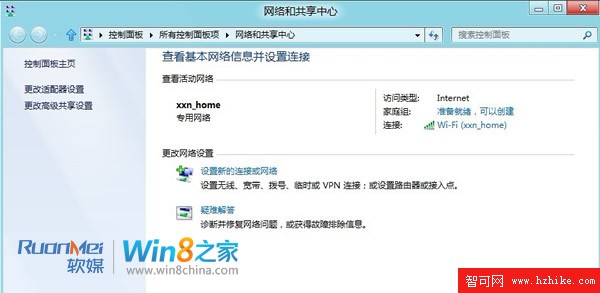
Windows 8 消費者預覽版 VPN 設定介面調整,連線方式與 Win 7 類似但細節不同。本文詳細說明建立 PPTP VPN、常見連線失敗原因及關鍵的帳號前綴技巧。
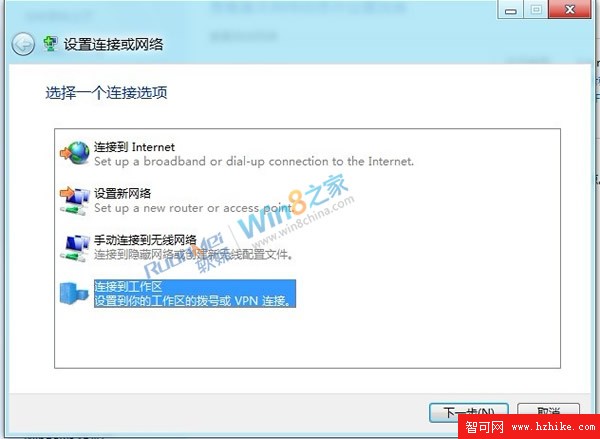
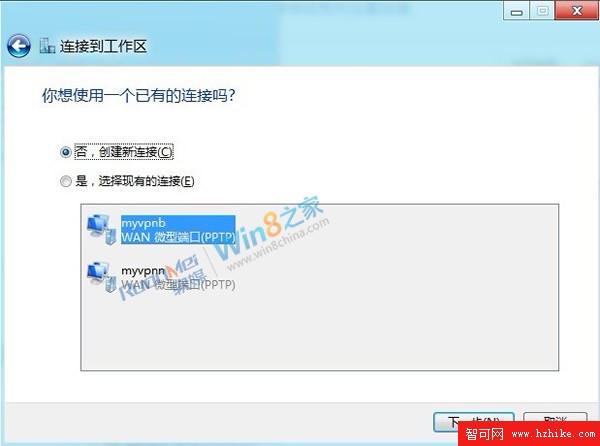
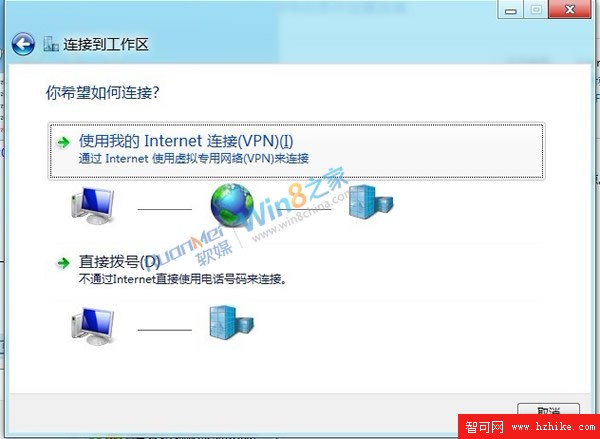
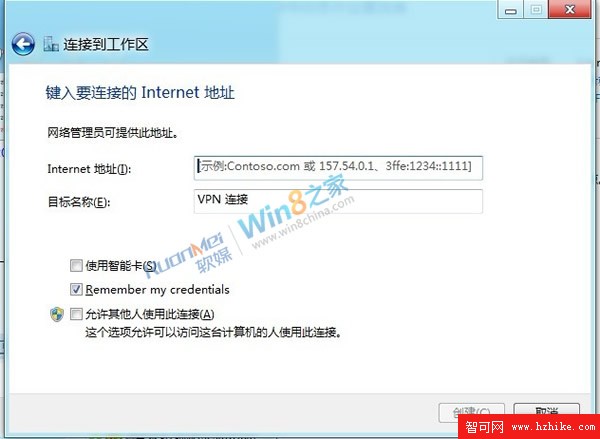
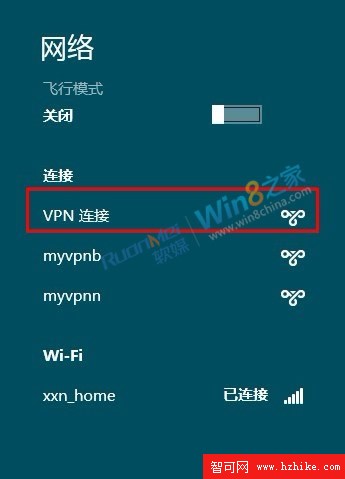
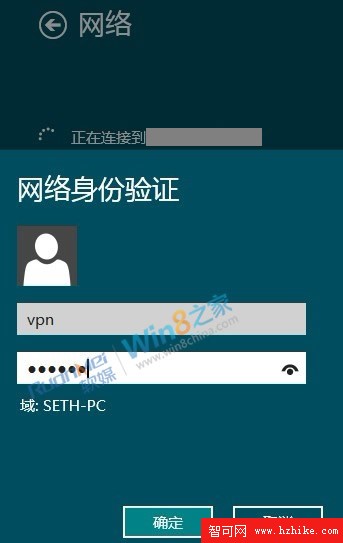
右鍵 VPN 連線 →「內容」→「安全性」索引標籤:
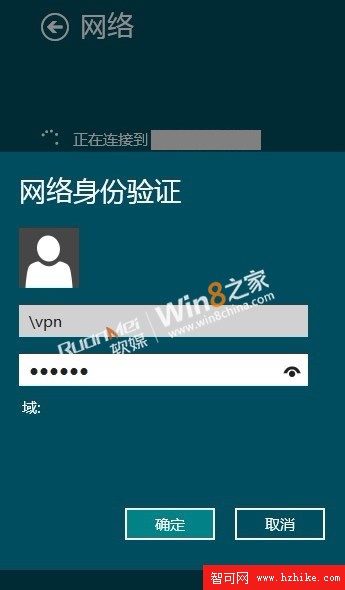
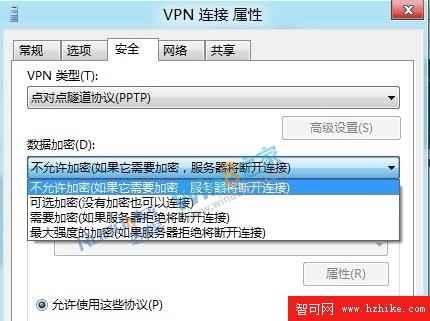
非 Active Directory 域環境下,使用者名稱前必須加反斜線\(如\username)。
否則 Windows 8 會自動附加電腦名稱作為域前綴(如PCNAME\username),導致驗證失敗。
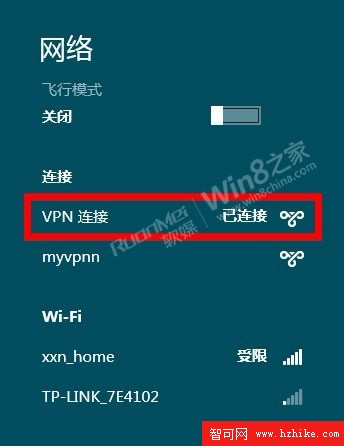
掌握協定、加密、帳號格式三要素,Windows 8 VPN 連線成功率大幅提升。
Windows 8 內建 Hyper-V 啟用與建立虛擬機器完整圖文教學
Win8 程式無回應且無法關閉?啟用 .NET Framework 3.5 解決 VC++/相依性缺失導致的假死
Windows 8 全新 Metro 介面概念設計:開機到登入一體化、清新配色、超大應用平台
Windows 8.1 Update RTM Escrow 實測體驗報告:開始畫面、Modern 應用、設定、DPI 縮放七大細節深度解析
Windows 8.1 預覽版十大新功能深度解析:開始鈕回歸、多視窗分屏、3D 列印支援
Windows 8 最新截圖現神祕圖示:微軟火速換圖引發猜測