Windows XP Windows 7 Windows 2003 Windows Vista Windows 綜合教學 Linux 系統教學
Windows 10 Windows 8 Windows 2008 Windows NT Windows Server 電腦軟體教學

Windows 8 網路受限/無法上網?設定固定 IP 與 TCP/IP 參數優化完整解決方案

編輯:Win8 系統基礎知識

Windows 8 網路受限/無線網路連線受限完整排解

Windows 8 常見「網路受限」通常因無法取得有效 IP 位址。針對路由器/無線網路環境,提供兩階段解決方案:設定固定 IP、優化 TCP/IP 參數。

方案一:手動設定固定 IP 位址

在確認網路環境正常(其他裝置可上網)前提下,為電腦設定固定 IP 可解決 DHCP 取址失敗問題。詳細設定步驟請參考延伸連結「Win8 如何設定 IP 位址」。

設定固定 IP 連結

方案二:命令提示字元優化 TCP/IP 參數(針對相容性問題)

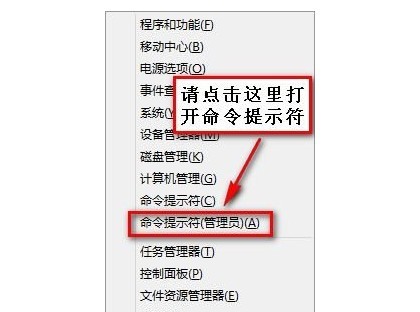
  1. 按 Win+X 選「命令提示字元」(系統管理員)。
  2. 開啟命令提示字元 Win+X 選單
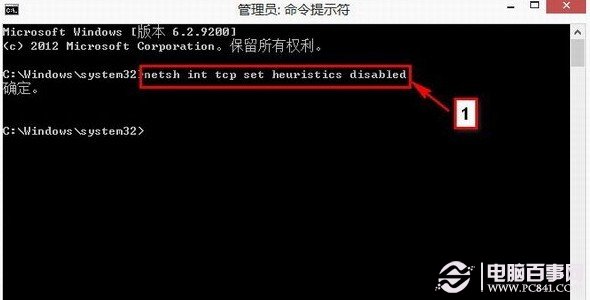
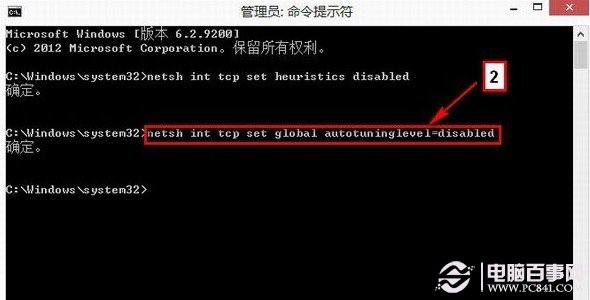
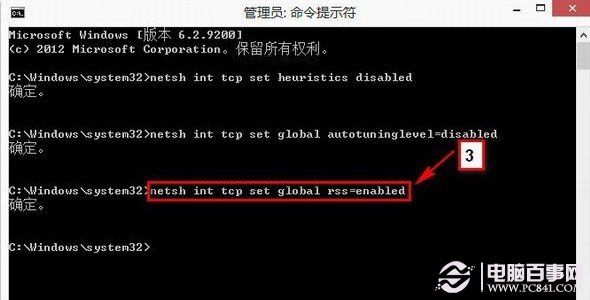
  3. 依序輸入以下三條指令,每行按 Enter:
  4. netsh int tcp set heuristics disabled
    netsh int tcp set global autotuninglevel=disabled
    netsh int tcp set global rss=enabled
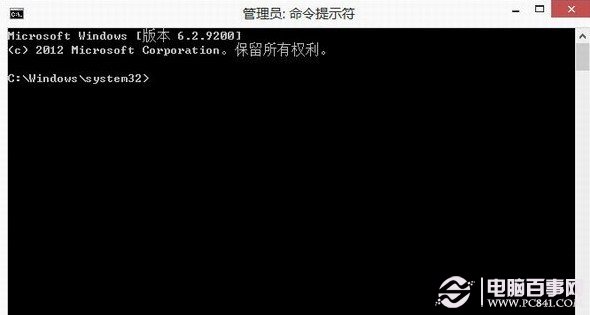
    
    命令提示字元視窗 指令 1 指令 2 指令 3
  5. 重新開機,網路連線通常即可恢復正常。

原理說明: 這三條指令分別關閉 TCP 啟發式演算法、關閉接收視窗自動調整、啟用 RSS 接收端縮放,提升 TCP/IP 協定堆疊相容性,解決特定路由器/網卡驅動相容問題導致的「受限」狀態。

備註: 若為撥接上網 (PPPoE) 遇到受限,多為線路或 Modem 故障,建議聯繫網通商或以其他電腦測試。

Copyright © Windows教程網 All Rights Reserved