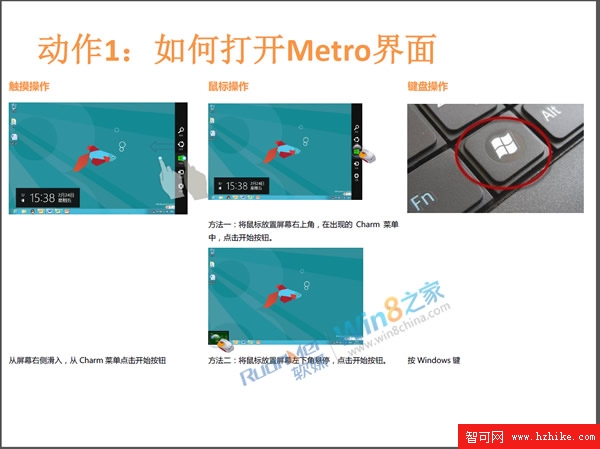
Windows 8 消費者預覽版釋出,全新 Metro 開始畫面讓許多習慣開始選單的用戶無所適從。本指南以圖文並茂方式,引導您快速掌握 Metro 導覽、滑鼠鍵盤操作對應觸控手勢、熱角、Charms 列、應用切換、語意縮放等核心技能,並介紹任務管理器、檔案總管 Ribbon、ISO 掛載、儲存空間等桌面新功能。
| 觸控手勢 | 滑鼠操作 | 鍵盤快速鍵 |
|---|---|---|
| 從右邊緣向內滑 | 滑鼠指向右上/右下角 | Win+C |
| 從左邊緣向內滑 | 滑鼠指向左上/左下角 | Win+Tab |
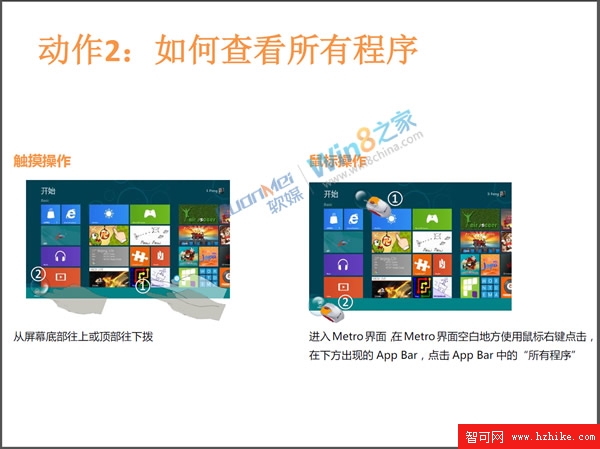
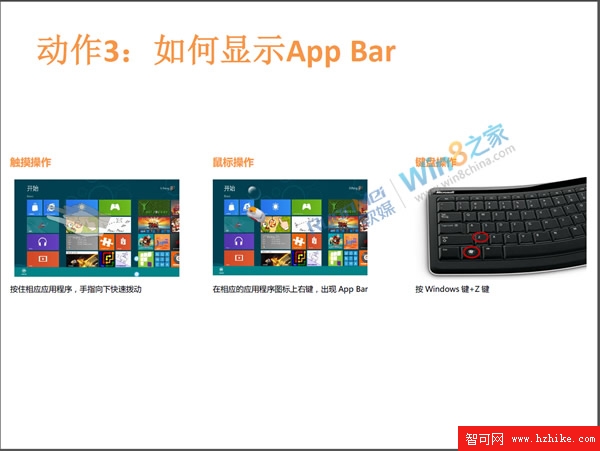
| 從上/下邊緣向內滑 (應用內) | 右鍵點擊應用空白處 | Win+Z |
| 雙指捏合 (開始畫面) | Ctrl + 滑鼠滾輪 | 無直接對應 |
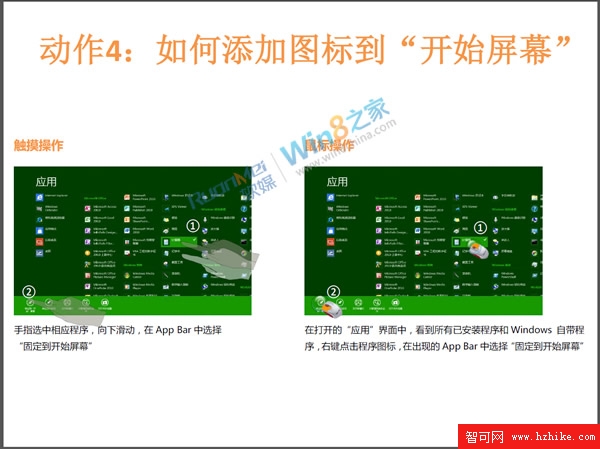
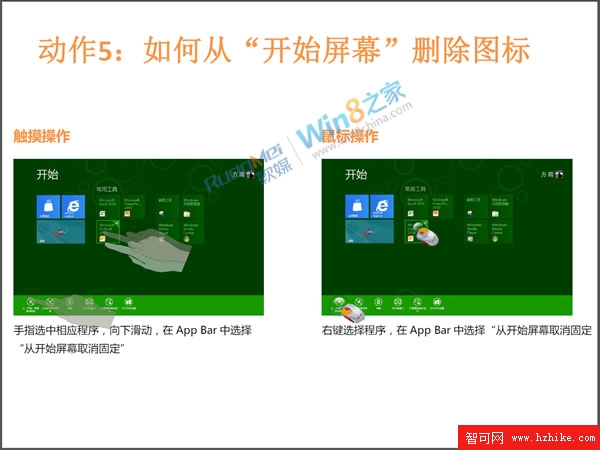
| 長按磚塊 | 右鍵點擊磚塊 | 選取後 Shift+F10 |
Windows 8.1 後續版本補回開始按鈕、直進桌面選項、統一搜尋等改進,大幅緩解學習曲線。但核心 Metro/Modern 設計語言與觸控優先哲學延續至 Windows 10/11,本指南核心概念仍具參考價值。
Advanced SystemCare 5 不適合清理 Win 8:導致 Modern 應用全掛、系統還原失效
Win8.1 無法玩《劍靈》?安裝相容性補丁 + TGP 平台完美解決
Windows 8 CP 無法上網進階解法:徹底刪除 DriverStore 內建驅動防止自動恢復
非雙顯示卡筆電如何在 Win7/Win8 查看顯示卡專用顯存大小
Windows 8 RP 版功能升級:免費找回 Windows Media Center
Windows 8 任務列空間不夠?三招擴充技巧讓桌面乾淨整潔
Windows 8 任務管理員大進化:簡潔模式、熱度圖、友善命名、進程標籤、Metro 支援、線上搜尋與啟動項管理全解析