Windows XP Windows 7 Windows 2003 Windows Vista Windows 綜合教學 Linux 系統教學
Windows 10 Windows 8 Windows 2008 Windows NT Windows Server 電腦軟體教學

Windows 8 CP 無法上網進階解法:徹底刪除 DriverStore 內建驅動防止自動恢復

編輯:Win8 系統基礎知識

針對基本刪除 Drivers 目錄 .sys 檔仍無法解決的情況,進階方法必須從 DriverStore 徹底移除內建驅動套件,防止 Windows 自動重新安裝。

進階操作流程

  1. 取得驅動套件資料夾名稱:
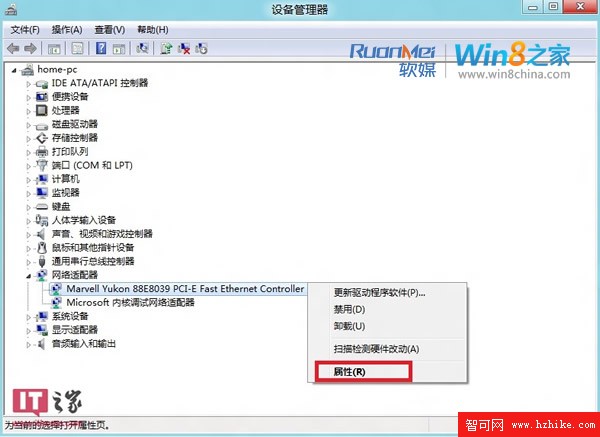
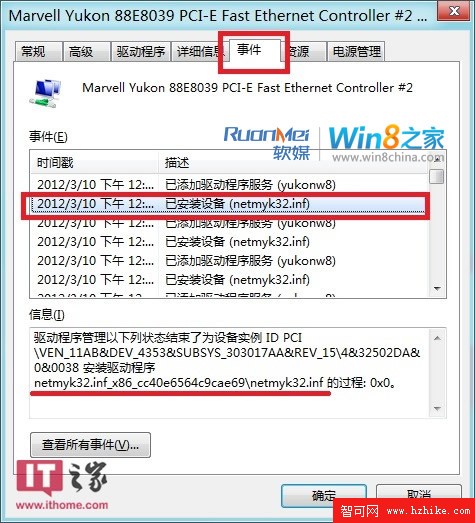
    裝置管理員 → 網路介面卡 → 右鍵該網卡 →「內容」→「詳細資料」→ 屬性選「驅動程式關鍵字」或「Inf 名稱」,記下類似 netserv.inf_x86_7a2f612bd9c49b69 的資料夾名(每台電腦不同)。
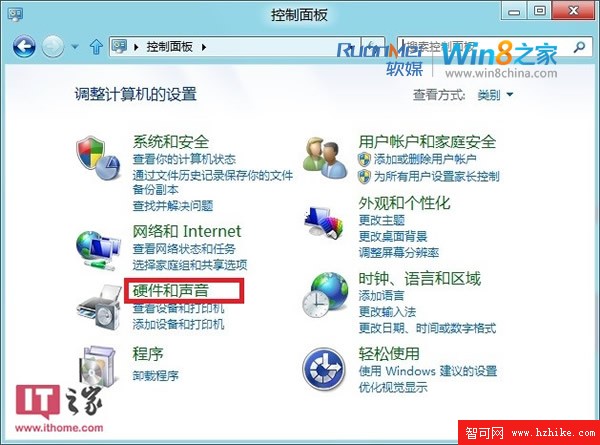
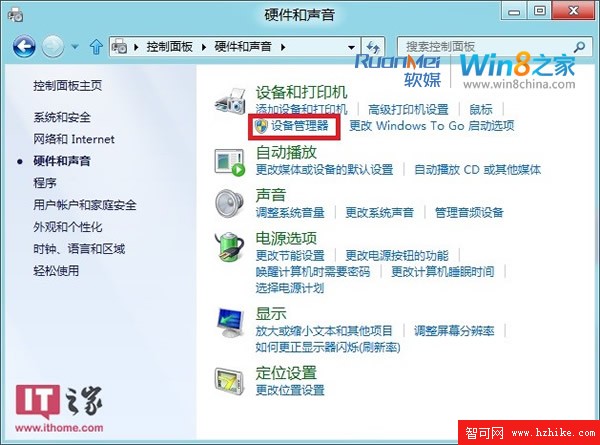
裝置管理員屬性
詳細資料索引標籤
驅動程式關鍵字
資料夾名稱範例

  1. 刪除 DriverStore 套件:
    進入 C:\Windows\System32\DriverStore\FileRepository\(或對應系統盤),找到步驟 1 的資料夾名稱,完整刪除該資料夾。此後 Windows 不會再自動推送該驅動。
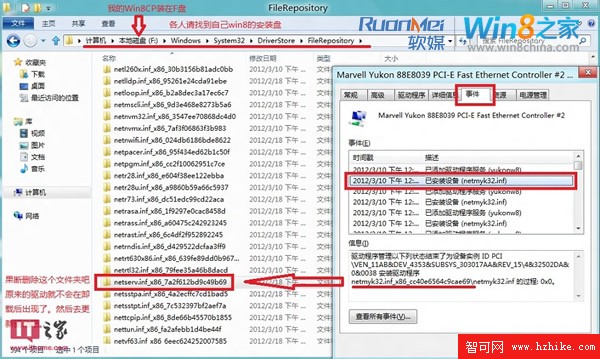
DriverStore FileRepository

  1. 裝置管理員卸載並更新:
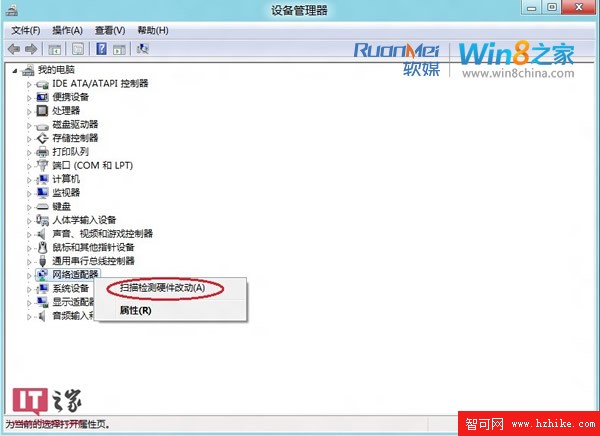
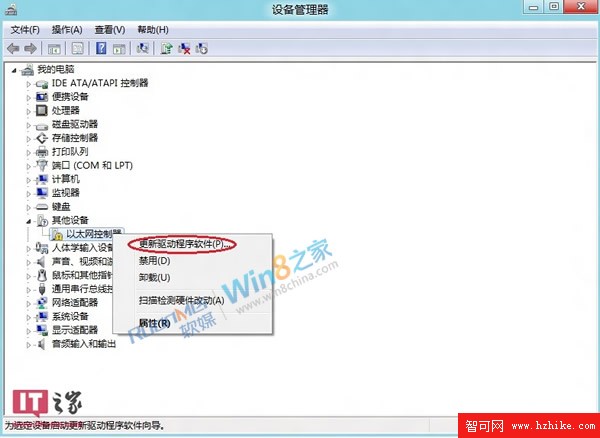
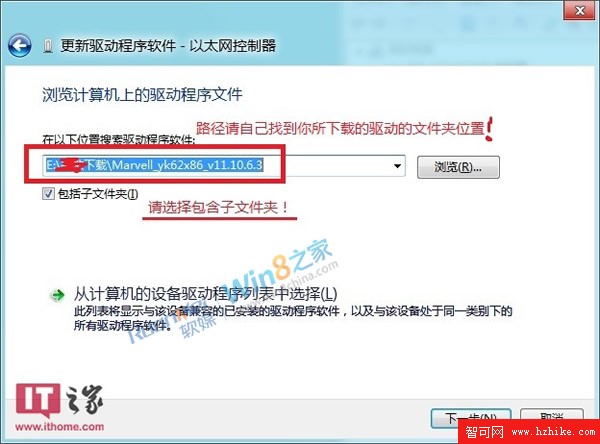
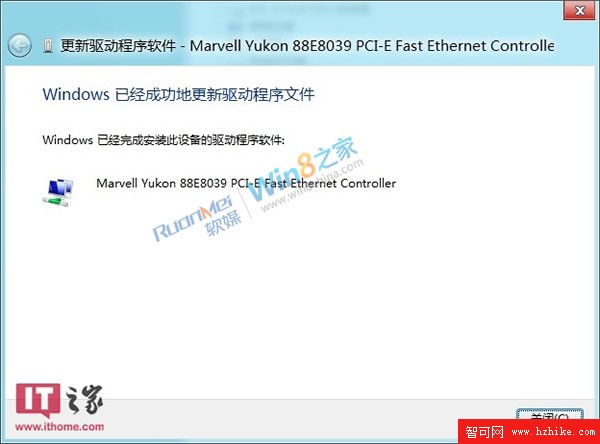
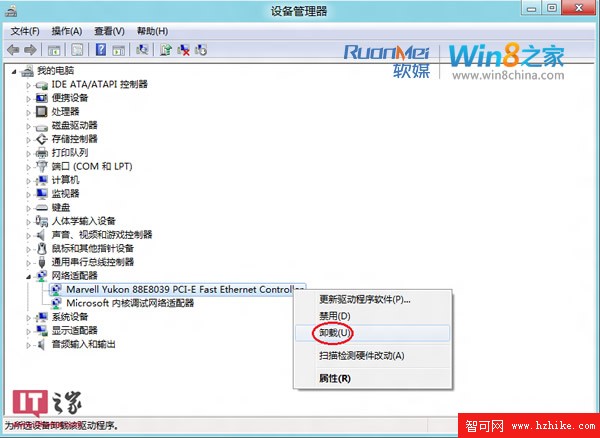
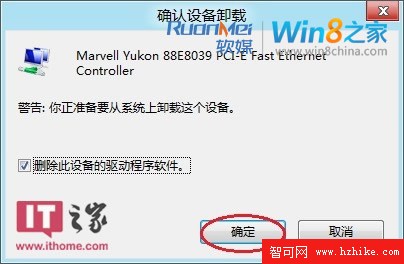
    裝置管理員 → 右鍵網卡 →「解除安裝裝置」→ 勾選「刪除此裝置的驅動程式軟體」→「動作」→「掃描硬體變更」→ 更新驅動程式指向廠商原版驅動(勾選包含子資料夾)。

解除安裝裝置
刪除驅動程式軟體
掃描硬體變更
更新驅動程式
瀏覽尋找驅動程式
包含子資料夾

原理總結:Windows 驅動商店機制會自動從 DriverStore 還原驅動。僅刪除 Drivers 目錄 .sys 檔不夠,必須連同 DriverStore 套件一併清除,才能徹底擺脫內建驅動干擾。

Copyright © Windows教程網 All Rights Reserved