Windows XP Windows 7 Windows 2003 Windows Vista Windows 綜合教學 Linux 系統教學
Windows 10 Windows 8 Windows 2008 Windows NT Windows Server 電腦軟體教學

Windows 8 進階技巧:利用行事曆訂閱在磚塊顯示即時天氣

編輯:Win8 系統基礎知識

前言

Windows 8 推出後,最引人注目的莫過於 Metro 介面。其設計靈感源自機場地鐵指示牌,主打快速、便捷、炫酷。簡潔優雅的 Metro 介面回應速度遠超 Windows 7,社交整合也做得相當出色,各種動態資訊一目了然。

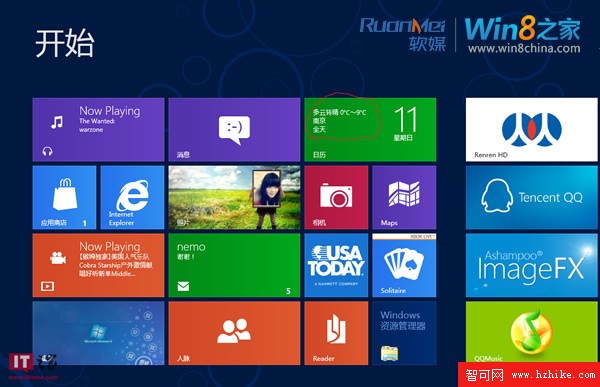
今天要分享一個實用小技巧:透過訂閱線上天氣行事曆,讓 Metro 版行事曆磚塊直接顯示所在城市的即時天氣,連鎖屏畫面也能同步顯示。

操作步驟

第一步:取得城市代碼

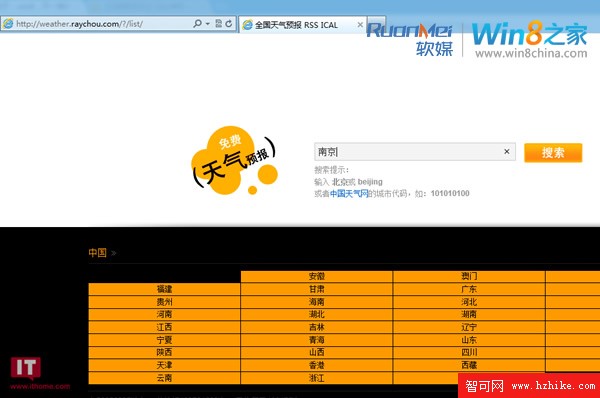
  1. 開啟瀏覽器前往 https://weather.raychou.com/?/list/。
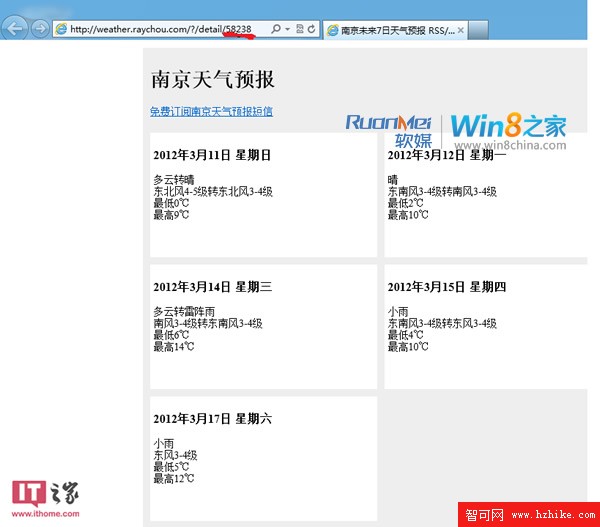
  2. 搜尋你所在的城市(例如「南京」),在結果頁面的網址末尾即可找到五位數的城市代碼(南京為 58238)。

城市列表頁面

搜尋城市

城市代碼示例

第二步:登入 Microsoft 帳號並新增行事曆訂閱

  1. 登入 Microsoft 帳號,進入 Outlook.com(原 Hotmail)。
  2. 點選右上角齒輪圖示 → 「檢視所有 Outlook 設定」 → 「行事曆」 → 「共用行事曆」 → 「發佈行事曆」區塊下的「訂閱」。
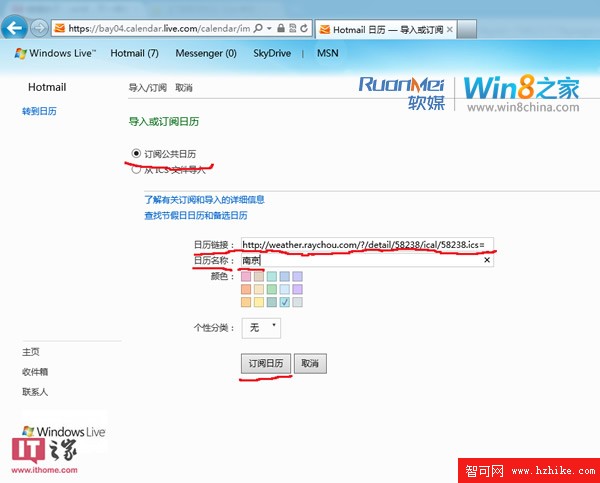
  3. 在「行事曆 URL」欄位貼上以下網址,並將 城市代碼 替換為第一步取得的代碼:
    https://weather.raychou.com/?/detail/城市代碼/ical/城市代碼.ics=
    例如南京:https://weather.raychou.com/?/detail/58238/ical/58238.ics=
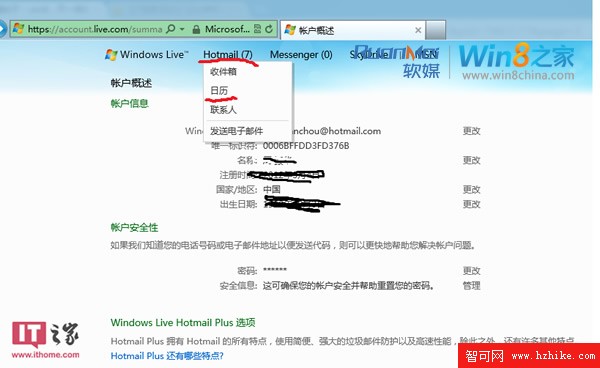
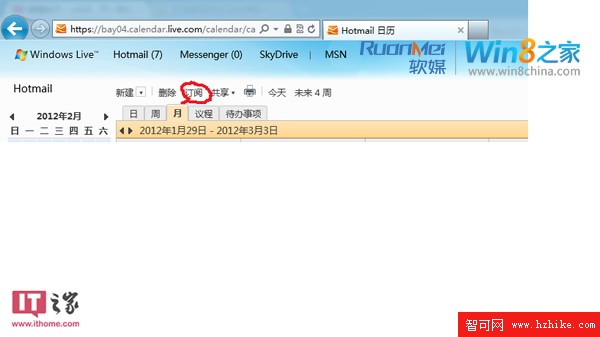
  4. 「行事曆名稱」填入城市名稱,顏色隨意選擇,最後按下「訂閱行事曆」。

Outlook 行事曆設定

訂閱介面

填寫訂閱資訊

第三步:同步至 Windows 8

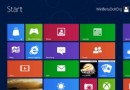
回到 Windows 8 開始畫面,開啟 Metro 版「行事曆」應用,稍待片刻即會自動同步。此時開始畫面的行事曆磚塊便會顯示當前天氣資訊。
進階:讓鎖屏畫面也顯示天氣

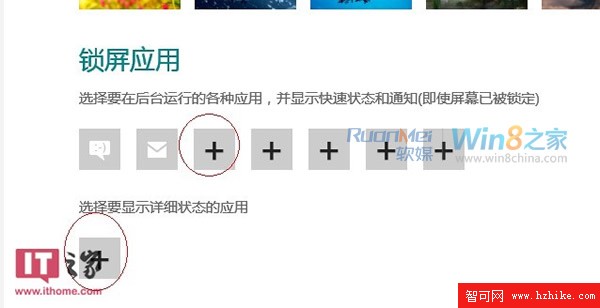
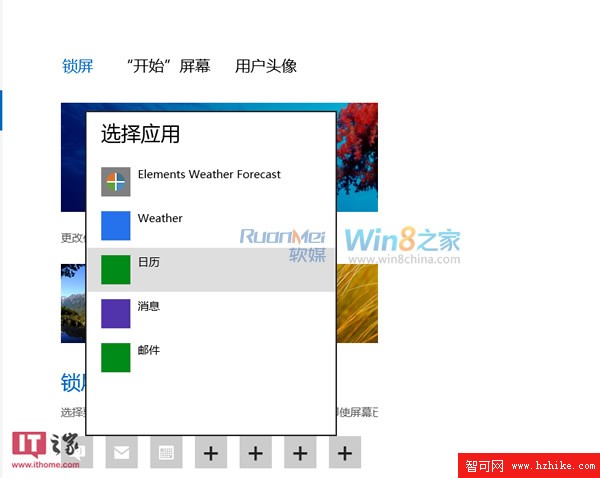
  1. 按 Win+I → 「更多電腦設定」 → 「個人化」 → 「鎖屏畫面應用程式」。
  2. 將「行事曆」加入鎖屏畫面應用程式清單。
  3. 若不想在鎖屏顯示,同樣在該頁面移除即可。

鎖屏應用設定

移除鎖屏應用

小結

透過簡單的行事曆訂閱,即可將即時天氣整合進 Windows 8 的 Metro 體驗中,無論是開始畫面磚塊還是鎖屏畫面都能一眼掌握天氣變化,極大提升了資訊獲取的便利性。

Copyright © Windows教程網 All Rights Reserved