為什麼需要護眼色?
長時間面對高亮白底介面(記事本、Word、瀏覽器)易造成視覺疲勞、乾眼症。將系統預設白底調整為柔和綠色(RGB: 199, 237, 204,俗稱「綠豆沙色」)可有效緩解眼部壓力。
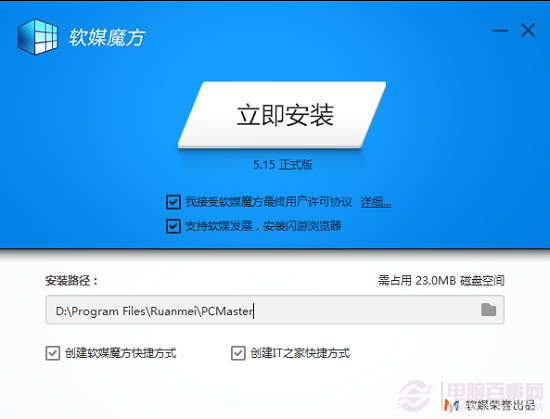
使用「360 安全衛士/魔方」一鍵設定
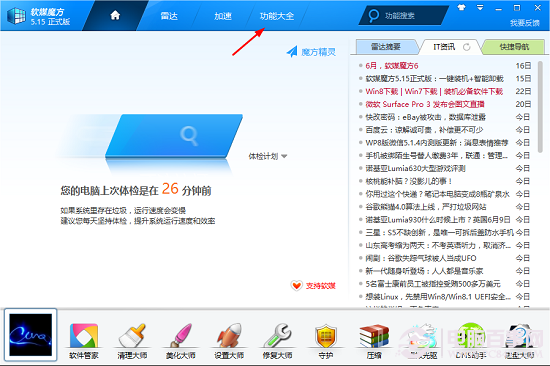
- 下載安裝「魔方優化大師」(或 360 安全衛士 → 功能大全)。
- 開啟主介面,選擇「功能大全」。
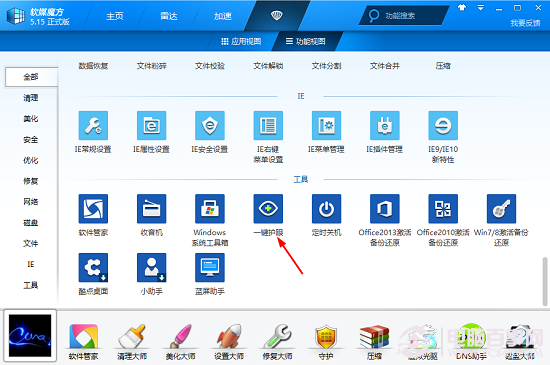
- 下拉至「工具」區塊,找到「一鍵護眼」並點選「設定護眼」。
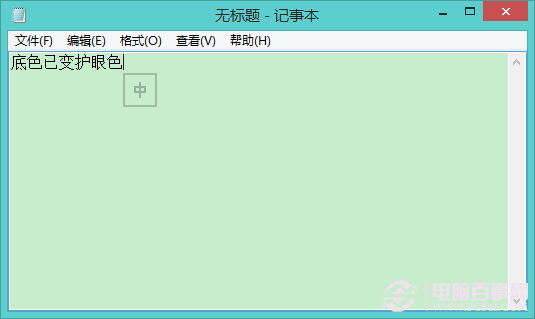
- 完成後開啟記事本、Word 即可看到背景已變為護眼綠。
手動設定(不想裝工具者)
- 控制台 → 「外觀與個人化」 → 「個人化」 → 「視窗色彩」 → 「進階外觀設定」。
- 項目選「視窗」,顏色 1 設為 RGB(199, 237, 204),套用。
- 注意:此法僅影響傳統桌面程式,Modern 應用不受影響。
延伸建議
- 螢幕亮度調至舒適程度,環境光線避免直射螢幕。
- 遵循「20-20-20」法則:每 20 分鐘看 20 英尺外 20 秒。
- 安裝 f.lux 等軟體自動依時間調整色溫(夜間暖色)。