Windows 8 早期版本廣泛存在「工作管理員磁碟使用率長期 100%」問題,伴隨系統嚴重卡頓、開啟資料夾無回應、開機極慢。微軟承認已知問題並透過更新緩解,但根治需針對性排查。本文彙整 12 大解決方案,按成功率與易度排序,含硬體、驅動、服務、設定四大面向。
未 4K 對齊的 SSD 隨機寫入效能極差,導致系統頻繁等待 I/O。使用分割區工具 (DiskGenius、Paragon Alignment Tool、廠商專用工具) 檢查並修正對齊。
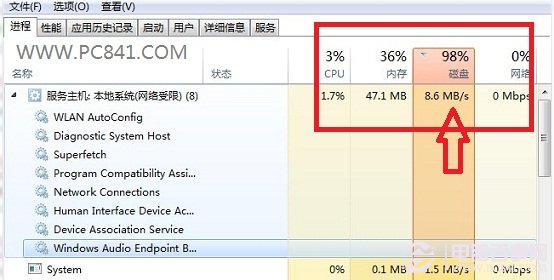
Win8 磁碟佔用 100% 的解決辦法
> 🔗 相關:固態硬碟 4K 是什麼?固態硬碟 4K 對齊是什麼意思? / 筆電開機慢怎麼辦?硬碟對齊速度提升 10%BIOS 中 SATA 模式必須設為 AHCI (非 IDE/RAID),且晶片組驅動需安裝最新版 (Intel RST、AMD Chipset Drivers)。
> 🔗 相關:AHCI 是什麼?AHCI 模式是什麼?排除硬體故障:檢查壞軌、S.M.A.R.T. 屬性 (重新配置扇區計數、待測扇區計數)、基準測試傳輸率曲線。
關閉自動排程最佳化 (排程碎片整理/最佳化在使用時段執行導致 100%):
檔案總管 → 磁碟右鍵 → 內容 → 工具 → 最佳化 → 更改設定 → 取消「依排程執行」
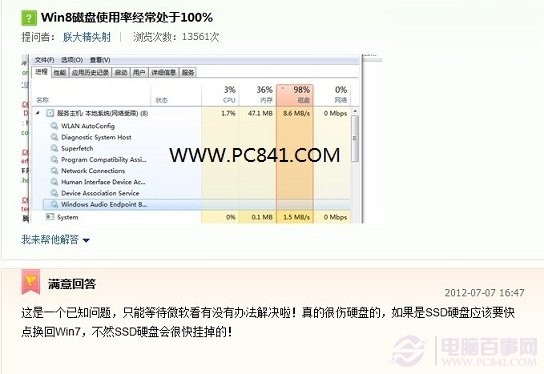
Win8 磁碟佔用 100 怎麼辦
檔案總管 → 檢視 → 選項 → 檢視索引標籤 → 勾選「在獨立程序中開啟資料夾視窗」。防止單一視窗掛死拖垮整個 Explorer.exe。
Win8 磁碟佔用 100 怎麼辦
Win+R → perfmon.exe /res
「磁碟」索引標籤依「總計 (B/秒)」排序,鎖定高頻讀寫檔案/進程,針對性處理 (停用服務、移除軟體、修復檔案)。
Win+R → services.msc
找到 HomeGroup Listener、HomeGroup Provider → 右鍵 → 停用 → 啟動類型設「停用」。家庭群組持續掃描網路共享導致磁碟高負載。
網路和共享中心 → 變更介面卡設定 → 介面卡右鍵內容 → 取消勾選「網際網路通訊協定第 6 版 (TCP/IPv6)」。部分網卡驅動 IPv6 導致開機掛起/磁碟狂轉。
Win8 磁碟佔用 100 怎麼辦
服務 → SysMain (Win8 稱 Superfetch) → 啟動類型 → 自動 (延遲啟動)。避免開機初期頻繁預讀造成磁碟 100%,記憶體 ≤ 8GB 效果明顯。
若 SSD 已 4K 對齊、AHCI 正確、驅動最新、服務優化完畢,**仍持續 100% 導致卡頓、SSD 壽命焦慮**,建議:
Win8 磁碟 100% 是**硬體相容性 (4K/AHCI) + 服務設計 (Superfetch/家庭群組/Defender) + 驅動成熟度**共同作用的系統性問題。**4K 對齊 + AHCI 模式 + 最新驅動** 解決 80% 以上案例。若經完整排查無效,果斷更換現代 Windows 版本是保護 SSD 壽命與精神健康的最理性選擇。
Windows 8 如何開啟登錄編輯器:Win+R 指令法、搜尋法與找回開始選單法
Win8/8.1 建立虛擬網卡 (Microsoft KM-TEST Loopback Adapter) 完整圖文步驟
Windows 8 快速鍵完整彙總:Win 鍵組合、Charms 呼叫、應用切換、螢幕管理一覽
Windows 8 設定雙螢幕全景主題:跨雙螢幕顯示單一超寬壁紙
Windows 8/7 下快速更換 Office 2010/2013 產品金鑰的兩種方法
任務管理器隱藏技巧:按住 Ctrl 點「執行新工作」直接開啟管理員 CMD