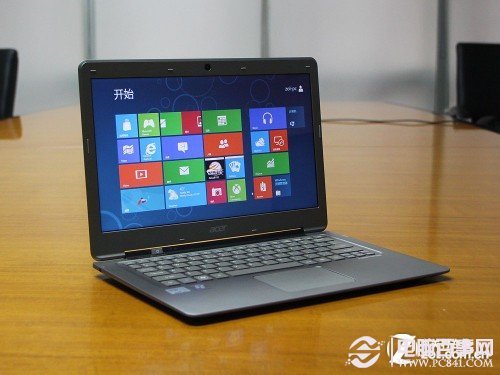
Windows 8 正式版上市,USB 安裝成為主流選擇:速度快、支援無光驅裝置 (Ultrabook/平板)、可攜帶隨時部署。本文提供最完整的 USB 安裝教學:分區準備 → UltraISO 燒錄 USB → 安裝過程分區選擇 → 雙系統開機選單,另附硬碟直接安裝法 (nt6 hdd installer) 與詳細硬體需求規格表。
核心優勢:為什麼選 USB 安裝?
- ⚡ 速度快:USB 3.0 讀取 > 100 MB/s,遠超光碟
- 💻 無光驅裝置必備:Ultrabook、平板、迷你主機
- 🔄 可攜帶:一支 USB 隨時隨地部署
- 🛡️ 雙系統友善:不動原系統分區,獨立安裝環境
準備工作
- 💾 USB 隨身碟 ≥ 4 GB (建議 8 GB+、USB 3.0)
- 💿 Windows 8 ISO 映像檔 (官方下載、MSDN、零售版)
- 🔧 UltraISO 燒錄軟體 (或 Rufus、Windows 7 USB/DVD Download Tool)
- 💾 目標硬碟 ≥ 20 GB 可用空間 (建議 30 GB+)
步驟一:為新系統準備獨立分區 (雙系統必要)
方法 A:Windows 7/8 內建磁碟管理 (圖形化、安全)
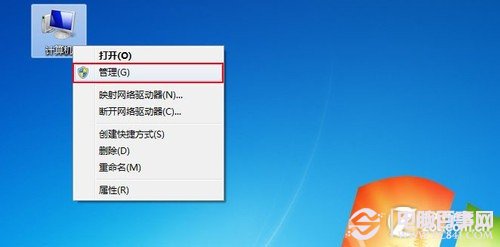
- 右鍵「電腦」 → 「管理」 → 「磁碟管理」
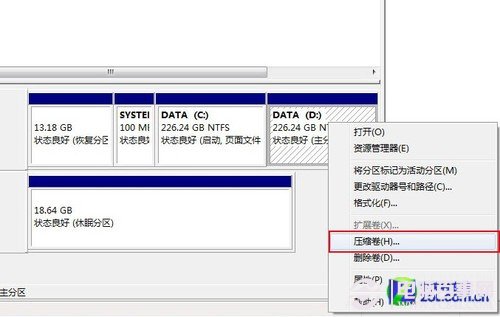
- 選擇空間充足分區 (非 C 槽) → 右鍵「壓縮磁碟區」
- 輸入壓縮大小:20,480 MB (20 GB) 以上,建議 30,720 MB (30 GB)
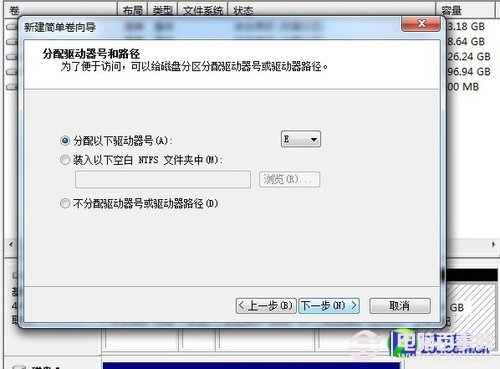
- 壓縮完成 → 未配置空間右鍵 → 「新增簡單磁碟區」
- 指定磁碟機代號 (如 E:)、NTFS、快速格式化 → 完成
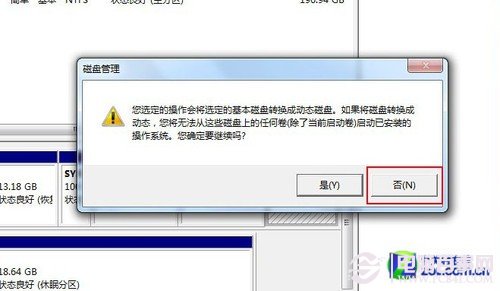
⚠️ 關鍵提醒:若出現「將基本磁碟轉換為動態磁碟」提示,務必選「否」!動態磁碟不支援多重開機、相容性差。解決:用磁碟管理工具 (如 DiskGenius) 將新分區轉為邏輯分區。
方法 B:第三方分區工具 (功能更強)
- DiskGenius、Partition Assistant、Acronis Disk Director
- 支援無損調整、移動分區、轉換主分區/邏輯分區
步驟二:UltraISO 將 ISO 燒錄至 USB
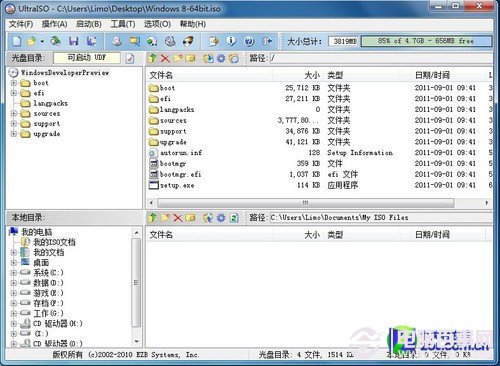
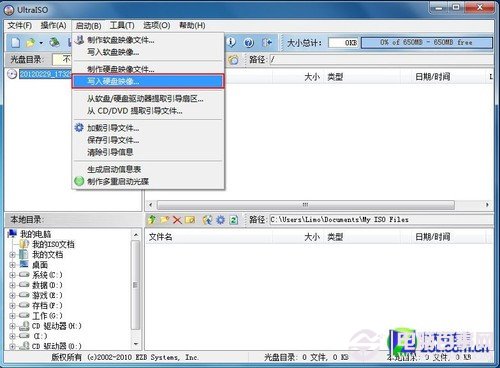
- 開啟 UltraISO → 「檔案」 → 「開啟」 → 選擇 Win8 ISO
- 確認檔案列表無誤 → 「啟動」 → 「寫入硬碟映像」
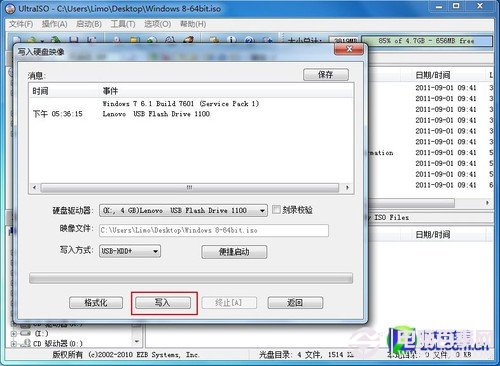
- 硬碟磁碟機:選擇 USB 代號 (務必確認!)
- 寫入方式:USB-HDD+ (相容性最佳)
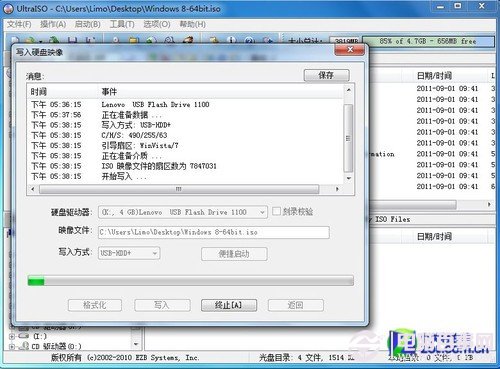
- 點擊「寫入」→ 等待約 10 分鐘完成
步驟三:安裝 Windows 8 (關鍵:選對分區!)
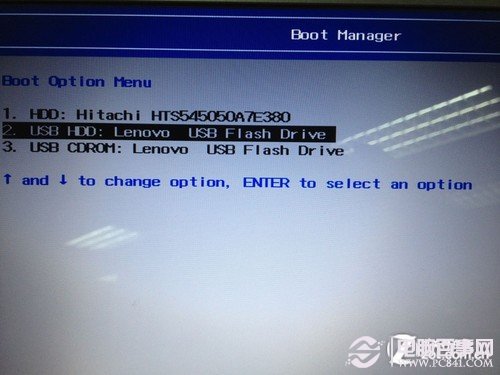
- 插入 USB → 開機 → 連續點擊 F12 (或 F11/F1/F8/ESC,視主機板而定) 進入開機選單
- 選擇 USB 裝置 (通常顯示為 "USB HDD" 或品牌名稱)
- Win8 安裝精靈:語言/時間/鍵盤 → 「下一步」 → 「立即安裝」
- 輸入產品金鑰 (零售版必填,企業評估版可略過) → 授權條款勾選同意
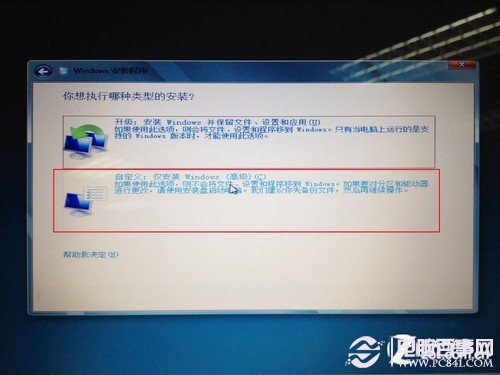
- 關鍵步驟:選擇「自訂:僅安裝 Windows (進階)」
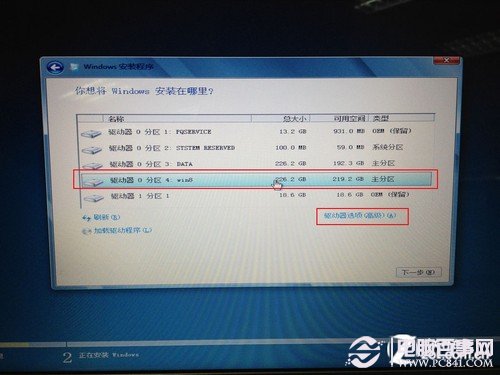
- 分區清單中選擇 步驟一建立的新分區 (如 E:) → 「下一步」
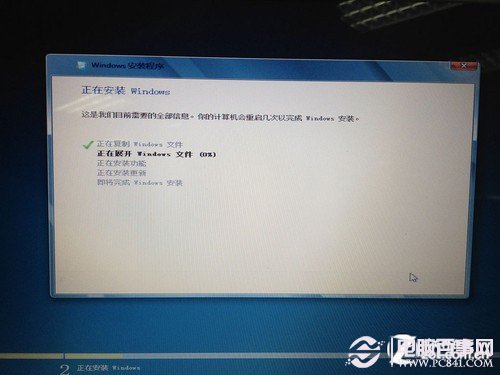
- 等待安裝 (檔案複製、展開、功能安裝、更新) → 自動重開機
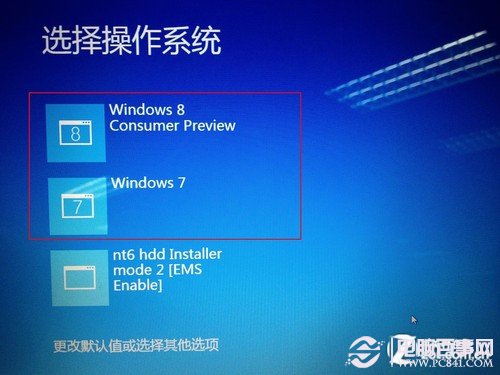
- 重開機後 再次選擇 Windows 8 (非 USB) → 個人化設定 → 進入桌面
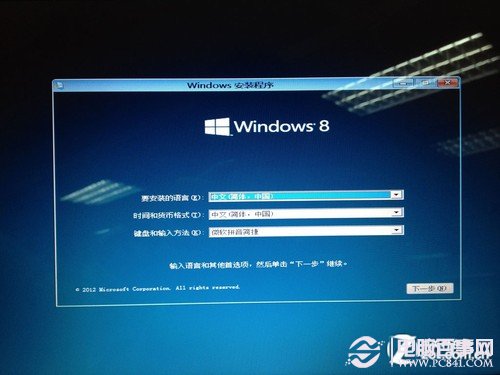
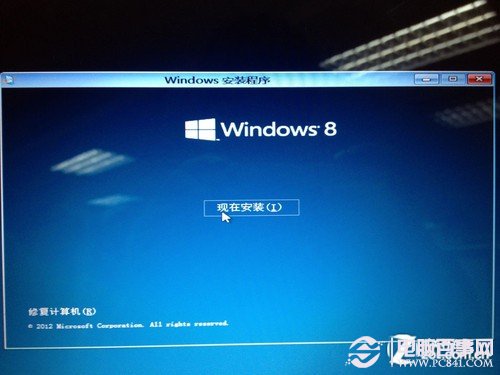
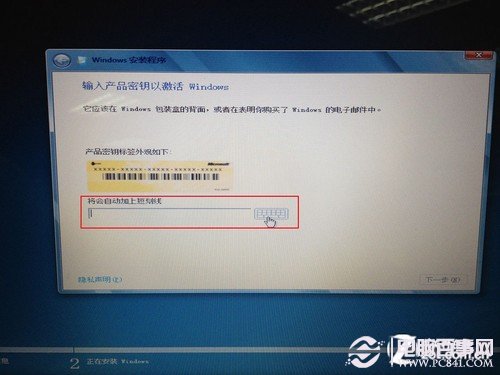
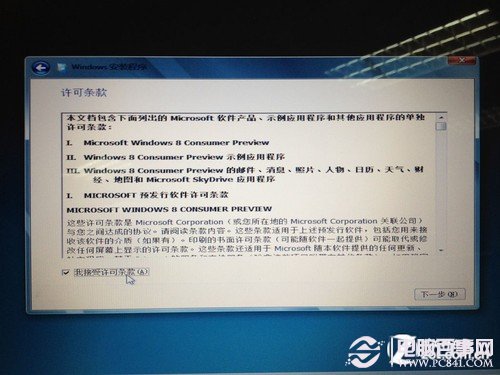
補充方案:硬碟直接安裝 (無 USB 時)
使用 nt6 hdd installer 將安裝檔部署至本地硬碟分區根目錄:
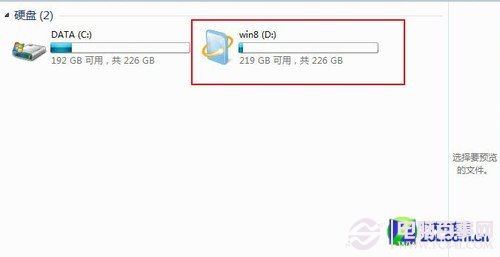
- 準備 ≥ 4 GB 空閒分區 (如 D:)
- 解壓 Win8 ISO 所有檔案至 D: 根目錄
- 將 nt6 hdd installer 放入 D: 根目錄
- 執行 nt6 hdd installer:
原系統非 Win7 (如 XP) → 模式 1
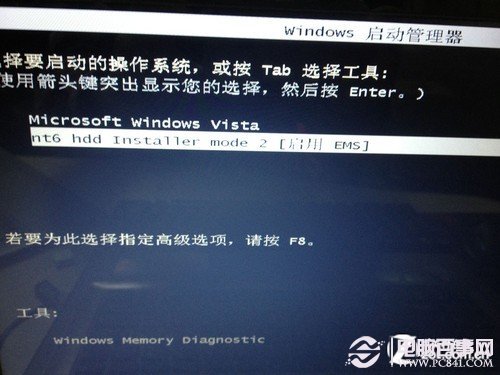
原系統為 Win7/Vista/Win8 → 模式 2
- 等待「引導安裝完成」 → 重開機選擇新開機項 → 進入安裝精靈
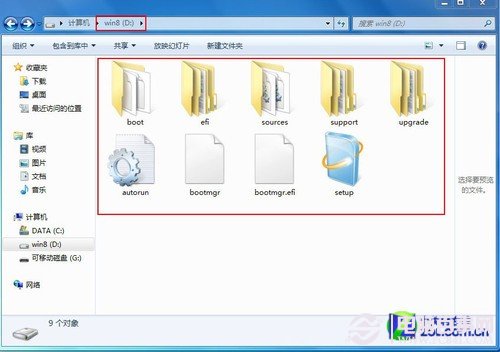
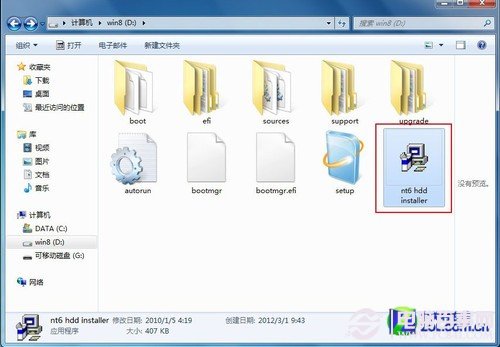
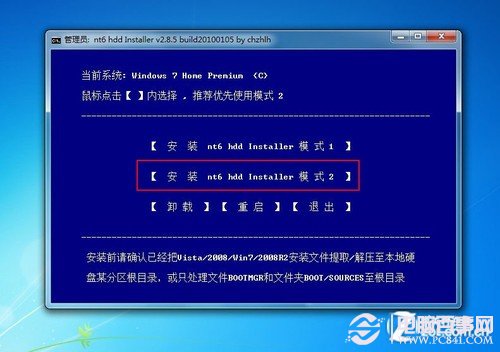
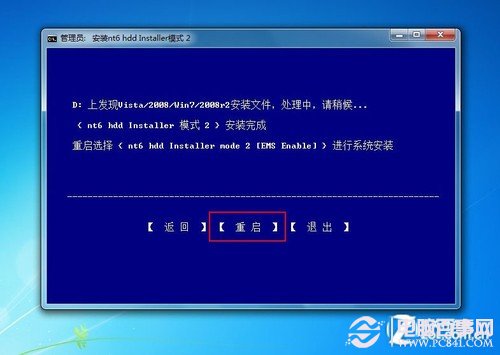
💡 優點:無需 USB、速度最快 (本地讀取)
⚠️ 缺點:佔用硬碟空間、需額外分區、單系統環境風險較高
硬體需求規格完整版
| 元件 | 官方最低需求 | 建議流暢規格 | 備註 |
|---|
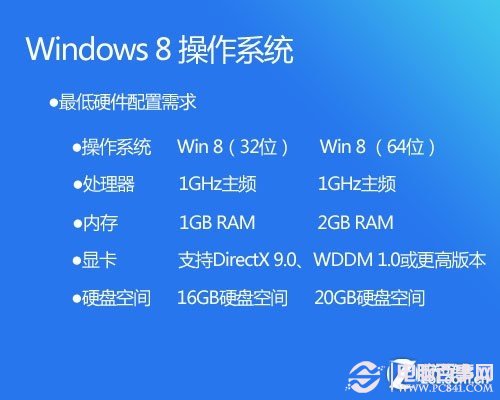
| 處理器 | 1 GHz 以上 (支援 PAE、NX、SSE2) | 雙核心以上 (Intel Core i3/i5/i7、AMD A 系列/FX) | 單核心 (Atom/賽揚) 體驗差 |
| 記憶體 | 1 GB (32 位) / 2 GB (64 位) | 4 GB+ (64 位系統發揮最大效能) | 2 GB 為 64 位實用門檻 |
| 硬碟空間 | 16 GB (32 位) / 20 GB (64 位) | 系統分區 30 GB+,資料分開存放 | SSD 體驗質變 |
| 顯示卡 | DirectX 9 + WDDM 1.0 驅動 | 獨立顯卡 / Intel HD 3000+ / AMD HD 6000+ | GMA X3100/X4500 勉強、X3100 以下不支援 |
| 螢幕解析度 | 1024 × 768 | 1366 × 768+ (Metro 側邊應用需 1366 寬度) | 1024×768 無法使用 Metro 側邊應用 |
| 韌體 | BIOS/UEFI | UEFI + Secure Boot (Win8 認證硬體) | UEFI 開機更快、支援 GPT 磁碟 |
常見問題 FAQ
| 問題 | 解決方案 |
|---|
| 安裝中找不到硬碟/分區 | 載入 RAID/SATA/SCSI 驅動 (安裝精靈「載入驅動程式」),或 BIOS 設定 SATA 模式為 AHCI |
| 「無法安裝到此磁碟,所選磁碟為 GPT 磁碟分割」 | UEFI 模式需 GPT,Legacy 模式需 MBR。進入 BIOS 切換啟動模式,或用 diskpart clean + convert gpt/mbr |
| 安裝完成進入無限重開機循環 | 開機選單未正確設定,用 Windows 安裝媒體修復開機 (bootrec /fixmbr /fixboot /rebuildbcd) |
| 雙系統開機選單消失 | Win8 fast startup 鎖定檔案系統,在 Win8 關機時按 Shift + 關機 (完全關機),或用 EasyBCD 修復 |
移除 Windows 8 雙系統
- 進入 Win7/原系統 → Win + R →
msconfig → 「開機」 → 刪除 Win8 項目
- 磁碟管理 → 刪除 Win8 分區 → 擴展鄰近分區回收空間
- 若開機修復失敗:Windows 安裝媒體 → 修復電腦 → 疑難排解 → 命令提示字元 →
bootrec /fixmbr /fixboot
延伸閱讀